Moderní televizory se neomezují pouze na zobrazování kanálů bezdrátového, kabelového nebo satelitního vysílání. Výrobci dnes vybavují zařízení širší funkčností, aby uživatelé mohli nejen sledovat své oblíbené televizní pořady, ale také využívat možnosti internetu a digitální televize. Dnes si povíme, jak nastavit Smart TV na LG TV, abyste využili všech výhod této technologie.
- Připojení k internetu přes kabel nebo Wi-Fi
- Registrace uživatele
- Nastavení kanálů a parametrů obrazu: pokyny krok za krokem
- Co dělat, když Smart TV nefunguje?
- Jak připojit telefon k televizoru LG
- Jak připojit smartphony na iOS
- Závěr
- Připojení Smart TV
- Nastavení chytrých televizorů Samsung
- Smart TV LG
- Řešení problémů se smart TV
- Závěr
Připojení k internetu přes kabel nebo Wi-Fi
Hlavní podmínkou pro provoz Smart TV je přítomnost přístupu k internetu v domě. Je vhodné používat plnohodnotnou vysokorychlostní linku – umožní to sledovat programy ve vynikající kvalitě a rozšíří možnosti využití chytré technologie, např.:
- získat přístup k internetové televizi;
- přehrávat mediální obsah;
- spouštět vybrané aplikace a videohry.
Existují dva způsoby připojení: přes kabel nebo bezdrátovou síť Wi-Fi.
Drátové připojení
Pokud je v domě pouze jeden kabel, měli byste nainstalovat speciální rozbočovač a poté připojit nový kabel přímo ke konektoru LAN umístěnému na zadní straně televizoru.

- Zapněte televizor, pomocí dálkového ovladače přejděte do hlavní nabídky a stiskněte tlačítko Domů.
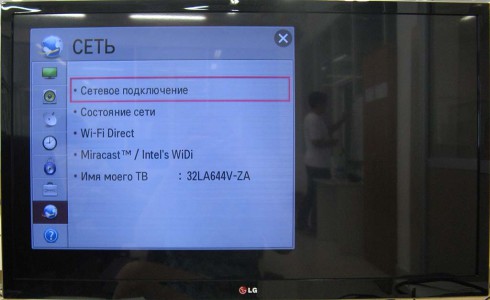
- Dále vyberte cestu „Nastavení → Síť → Síťové připojení → Nastavení → Seznam sítí.
- Zde vyberte položku „Kabelová síť“ a klikněte na tlačítko „Aktualizovat“.
- Když se zobrazí „Připraveno“, televizor je připojen k internetu.

Připojte se přes Wi-Fi
Připojit
по телефону
čekám na hovor
Objednejte se na bezplatnou konzultaci
Zde budete potřebovat router, který poskytuje připojení na frekvenci 5 Hz. Stejně jako televizor je třeba jej zapnout a poté postupujte stejně jako v předchozím případě.
- Pomocí dálkového ovladače přejděte do hlavní nabídky a stiskněte tlačítko „Domů“.
- Vyberte cestu „Nastavení → Síť → Síťové připojení → Nastavení → Seznam sítí.
- Zastavte se u položky „Bezdrátová síť“ a v zobrazeném seznamu najděte svůj router.
- Zadejte heslo pro síť Wi-Fi a klikněte na „OK“.
Když se zobrazí ikona připojení, klikněte na „Dokončit“ a otestujte LG Smart TV na webové stránce.
Registrace uživatele
Chcete-li plně využívat funkci Smart, instalovat aplikace a widgety, musíte se zaregistrovat a vytvořit si účet na webu LG. To lze provést rychle v několika fázích.
- Otevřete Centrální nabídku kliknutím na tlačítko „Domů“.
- Klikněte na tlačítko „Přihlásit se“ umístěné v pravém horním rohu obrazovky.

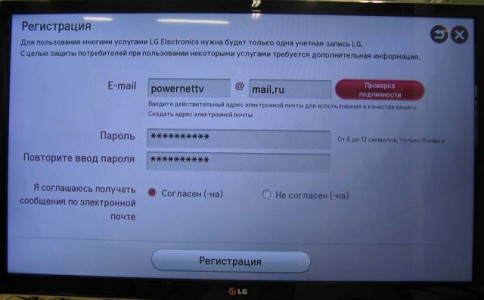
- Pokud již účet existuje, stačí zadat své údaje. V opačném případě je třeba se zaregistrovat kliknutím na příslušnou ikonu.
- Přijměte zásady ochrany osobních údajů zaškrtnutím políčka „Souhlasím“.
- Do pole „E-mail“ napište svou e-mailovou adresu a dvakrát zadejte své aktuální heslo.


Dále se pomocí libovolného zařízení přihlaste do své poštovní schránky a otevřete dopis s odkazem pro aktivaci účtu. Pokud okamžitě odmítnete registraci prostřednictvím TV, musíte dokončit postup podle uvedených pokynů.
Vraťte se do Smart TV, stiskněte klávesu „Exit“, poté znovu otevřete nabídku a přihlaste se zadáním nových údajů. Zaškrtněte políčko vedle „Zůstat přihlášen“, ale na dotaz ohledně zadání dalších údajů odpovězte „Ne“.
V této fázi je registrační proces považován za úspěšně dokončený a uživatel si může užívat sledování filmů a programů online, poslouchat hudbu a navštěvovat informační a zábavní portály.
Nastavení kanálů a parametrů obrazu: pokyny krok za krokem
Jednou z klíčových fází nastavení Smart TV LG a dalších modelů je vyhledávání a instalace televizních kanálů. Pokud přesně dodržíte pokyny, můžete digitální televizi nastavit do 10 minut. Algoritmus je poměrně jednoduchý a skládá se z několika fází.
- Pomocí dálkového ovladače vyvolejte „Menu“ a vyberte „Možnosti“.
- V seznamu zemí pro výběr je nejlepší uvést „Finsko“.
- V části „Nastavení“ najděte řádek „Automatické vyhledávání“.
- Po zadání typu připojení (například „Kabel“) nastavte v okně, které se objeví, základní parametry:
- Typ vyhledávání – Rychlé;
- Frekvence – 98000;
- Modulace – 56 Qam;
- Rychlost symbolu – 6952;
- ID sítě – Auto.
Poté aktivujte vyhledávání všech dostupných kanálů. Téměř všechny televizory LG, které podporují funkci Smart, jsou vybaveny funkcí automatické instalace aktualizací. Ve výchozím nastavení je vždy povoleno, takže jej musíte deaktivovat. V opačném případě bude systém periodicky vracet parametry do standardního rozsahu. To zase povede k selhání nastavení a zmizení kanálů. Tuto možnost můžete zakázat v části „Nastavení digitálního kabelu“.
Po dokončení vyhledávání můžete kanály seřadit v libovolném pořadí pomocí programového editoru. Chcete-li to provést, v části „Automatické vyhledávání“ vyberte kartu „Kabel“ a zrušte zaškrtnutí možnosti „Automatické číslování“.
Co dělat, když Smart TV nefunguje?
Mnoho uživatelů televizorů od korejského výrobce se potýká s „neochotou“ Smart TV fungovat normálně. Důvodů může být několik a nejčastější jsou následující.
Zkontrolujte, zda v síti není elektřina a zda zdroj energie funguje. Chcete-li to provést, připojte zařízení k jiné zásuvce.
Nesprávná volba zdroje signálu při instalaci
V “Nastavení” přepněte režim. Například místo „HDMI“ vyberte „Pozemní TV“.
Vyberte novější verzi operačního systému a aktualizujte firmware správně
Nedostatek přístupu k některým funkcím Smart platformy
Zkontrolujte dostupnost internetu a správnost připojení.
Poruchy hardwaru (vyhoření matice nebo podsvícení, technické poruchy)
Kontaktujte servisní středisko
Jak připojit telefon k televizoru LG
Někteří uživatelé se snaží plně využít možnosti funkce Smart, takže synchronizují mobilní a televizní zařízení, přeměňují gadget ve skutečný set-top box nebo chtějí přehrávat mediální obsah na širokoúhlé obrazovce. Svůj telefon můžete k LG Smart TV připojit jedním ze tří dostupných způsobů.
Přes USB
- Obě zařízení propojte kabelem zasunutím konektoru do speciální zásuvky na těle televizoru.
- Na obrazovce vyberte možnost „Připojit jako úložiště USB“.
- V nabídce vyberte připojený model ze seznamu dostupných zařízení.
Přes Wi-Fi
- Na svém mobilním zařízení aktivujte na kartě „Bezdrátová připojení“ a v nastavení televizoru v části „Síť“ možnost „Wi-F-Direct“.
- V zobrazeném seznamu zařízení vyberte svůj model a připojte se k němu.
Dostupnost
Je vhodné synchronizovat svůj smartphone a LG TV pomocí „Smart Share“. K tomu stačí obě zařízení připojit k domácí Wi-Fi síti a následně na nich tuto funkci aktivovat.
Jak připojit smartphony na iOS
Existují také různé způsoby, jak připojit váš iPhone k televizoru LG. Výběr závisí na modelu, účelu připojení a použití smartphonu.
Přes USB
K tomu budete potřebovat kabel od vašeho iPhone, nicméně gadget můžete použít pouze k prohlížení mediálních souborů (fotografie, videa) uložených v jeho paměti. Plusem je možnost nabíjet baterii smartphonu z televizoru.
Přes HDMI kabel
Tato možnost je vhodná, pokud máte pro svůj smartphone speciální adaptér. Adaptér pro starší konektory se nazývá Digital AV Adapter, pro novější verze – AV Adapter Lightnig Po připojení dojde k připojení automaticky, pokud není provedena žádná akce, měli byste aktivovat funkci jako zdroj signálu.
Přes Wi-Fi
Tato možnost je považována za nejjednodušší a nejdostupnější.
- Nainstalujte si aplikaci LG Smart Share do televizoru a aplikaci Twonky Beam do telefonu.
- V druhém případě vyberte položku „zobrazit nebo skrýt vizuální indikátory na okraji obrazovky“.
- Poté vyberte mediální soubor určený k prohlížení a počkejte, až se objeví nápis „beaming. “.
Závěr
Smart TV LG dokáže plně uspokojit požadavky pokročilých uživatelů, kteří se aktivně zajímají o moderní technologie. Majitelé, kteří vědí, jak správně nastavit bezplatné kanály na LG Smart TV, budou moci sledovat své oblíbené programy a vzrušující vysílání přes internet bez použití dalšího vybavení a aplikací třetích stran. A díky synchronizaci televizního a mobilního zařízení budou moci prohlížet uložené mediální soubory na širokoúhlé obrazovce.
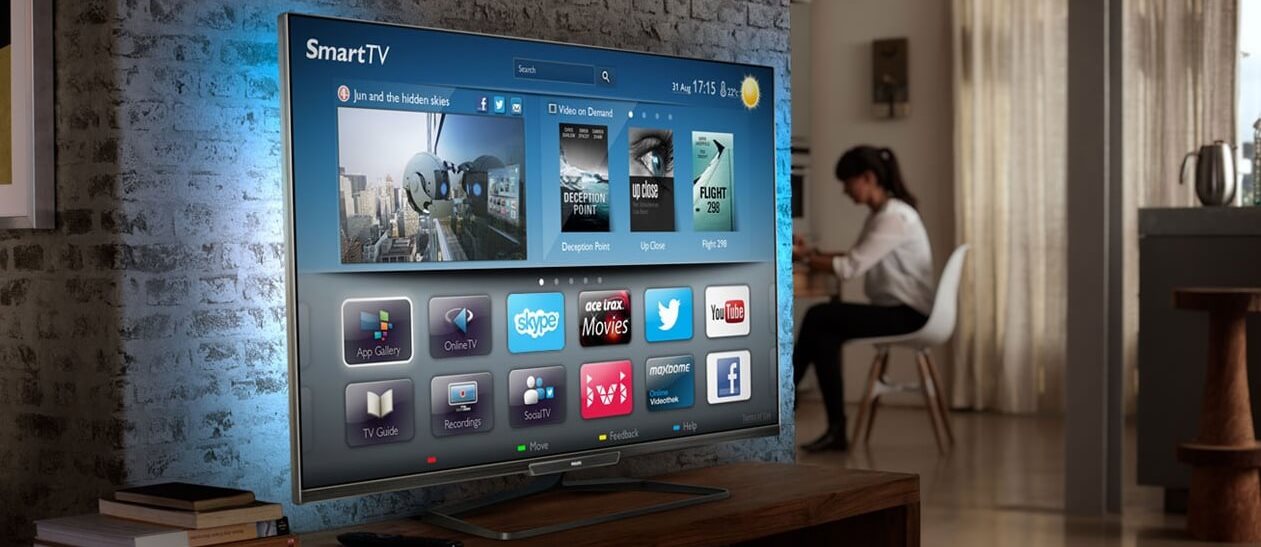
„Smart“ neboli smart TV vám umožňuje sledovat běžné digitální a analogové kanály, zapnout internetovou televizi, pracovat s aplikacemi pro zasílání zpráv a klienty sociálních sítí. Chytrou televizi můžete připojit k internetu sami podle pokynů níže. nefunguje? Specialisté Good Deeds Service vám poskytnou konzultaci na dálku nebo poskytnou pomoc doma. Mezitím pár slov o zapnutí a nastavení chytré televize.
Připojení Smart TV
Aby funkce Smart TV fungovala na televizoru nebo set-top boxu, potřebujete stálé a stabilní připojení k internetu. Toho lze dosáhnout dvěma hlavními způsoby:
- Kabelové (LAN).
- Bezdrátové (Wi-Fi).
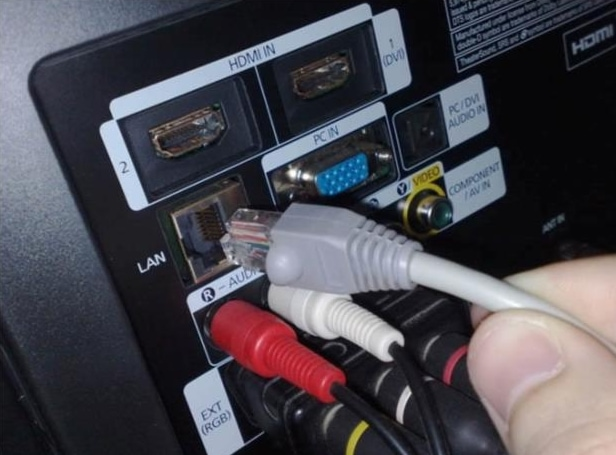
V prvním případě musíte k rozbočovači připojit samostatný kabel. Místo toho můžete přímo zapnout drát nainstalovaný poskytovatelem – pokud budete používat internet pouze v televizi. Připojte kabel do portu na boční nebo zadní straně televizoru. Spojení bude navázáno automaticky.
Řekneme vám, jak se připojit k internetu na vašem televizoru pomocí bezdrátové sítě. Pro tuto metodu budete potřebovat funkční nakonfigurovaný router. Modul příjmu dat je standardně instalován v nových modelech Samsung, LG a dalších výrobců. Pokud jej nemáte, musíte si zakoupit speciální adaptér.
Chcete-li navázat připojení k internetu:
- Ujistěte se, že je váš router zapnutý.
- V nabídce TV najděte část „Síť“.
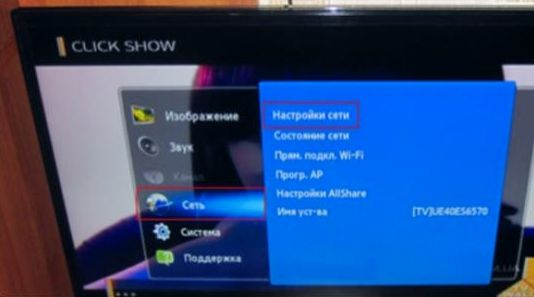
- Vyberte „Nastavení sítě“ a spusťte skenování.
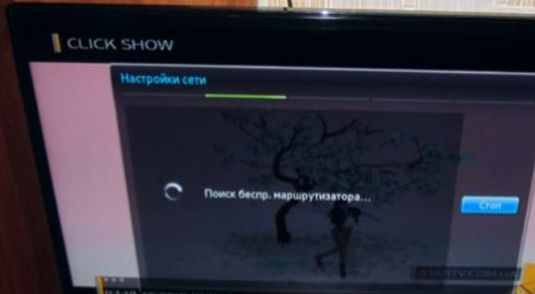
- Připojte se k domácí Wi-Fi zadáním přístupového kódu do pole.
Můžete použít možnost WPS routeru – pak nebudete muset zadávat heslo.
Nastavení chytrých televizorů Samsung
Po navázání připojení k internetu můžete přistoupit k nastavení chytrých funkcí. Na příkladu společnosti Samsung vypadá proces takto.
V první fázi najdete na dálkovém ovladači vícebarevné tlačítko, které otevírá nabídku Smart Hub.
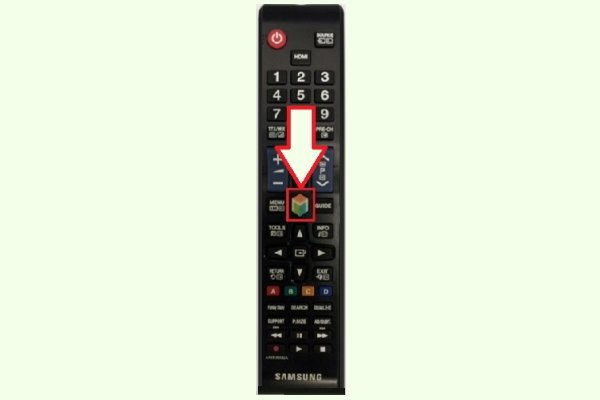
Pokoušíte se spustit kteroukoli z aplikací uvedených v seznamu. Pokud se otevře, existuje připojení a můžete pokračovat ve výběru kanálů a seznamů stop.
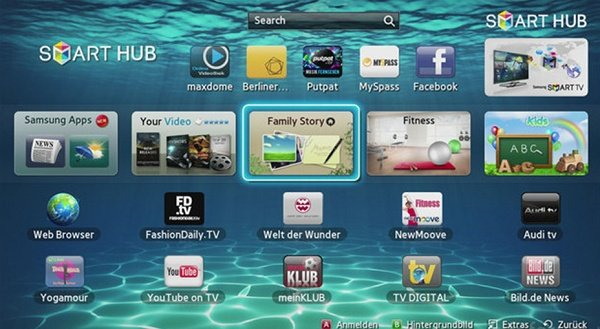
Kompletní nastavení chytré televize zahrnuje výběr kanálů a seznamů skladeb, registraci v online kinech a knihovnách médií. To vše lze provést pomocí proprietárních aplikací Samsung. Průvodce „Good Deeds Service“ vám pomůže dokončit úkol rychleji – a začít si užívat sledování během několika minut po připojení k internetu.
Smart TV LG
„Chytrá“ zařízení od tohoto výrobce umožňují využívat možnosti Smart TV po registraci do systému. Bez registrace účtu nebudete moci spouštět vestavěné aplikace, instalovat nové, nastavovat kanály a seznamy skladeb ani se přihlásit k odběru svých oblíbených online pořadů.
Řekneme vám, jak nastavit chytrou televizi na zařízeních LG:
- Otevřete hlavní nabídku televizoru a vyberte tlačítko pro přihlášení ke svému účtu.
- Při prvním spuštění projděte povinnou registrací. Chcete-li to provést, vytvořte si účet, vymyslete uživatelské jméno a heslo a uveďte svou e-mailovou adresu.
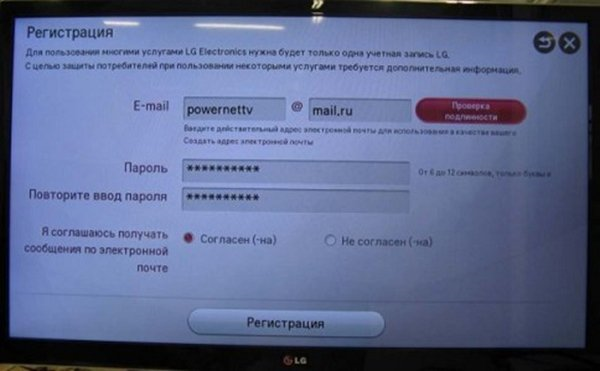
- Po potvrzení registrace se budete moci přihlásit do svého profilu na jakémkoli jiném chytrém zařízení LG zadáním informací o svém účtu.
- Chcete-li zkontrolovat připojení, otevřete obchod s aplikacemi a spusťte libovolné. Pokud program funguje, mohli jste televizor připojit k internetu.
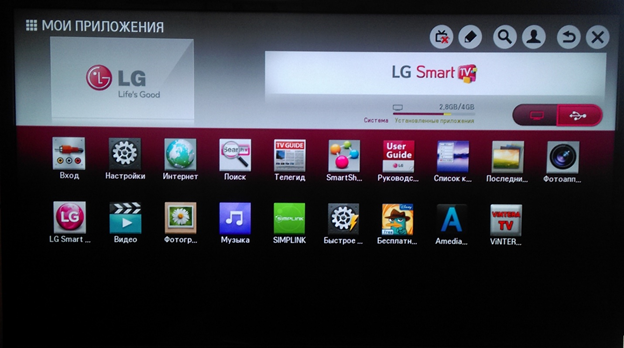
Nyní zbývá pouze nainstalovat kanály, seznamy skladeb a přihlásit se k odběru online kin. Myslíte si, že je to těžké? Obraťte se na službu Good Deeds – naši specialisté se s úkolem vypořádají během několika minut!
Řešení problémů se smart TV
Náš příběh o tom, jak připojit chytrou televizi, dokončíme popisem, jak opravit chybu připojení k internetu. Podrobnosti procesu se budou na každém „chytrém“ zařízení lišit – obraťte se na službu Good Deeds Service pro online konzultaci nebo zavolejte o pomoc specialistu.
Obecně platí, že proces opravy chyb vypadá takto:
- Přejděte do hlavní nabídky a otevřete položku „Nastavení sítě“, která se nachází na kartě „Síť“.
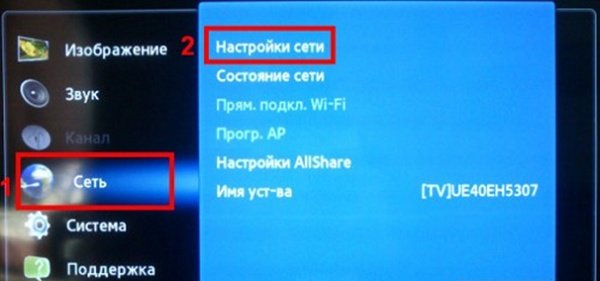
- Kliknutím na „Start“ souhlasíte s nabídkou automatického vyhledání a odstranění problémů.
- Po úspěšném dokončení skenování zavřete okno a užívejte si sledování kanálů. Pokud nic nefunguje, otevřete položku „Stav sítě“.
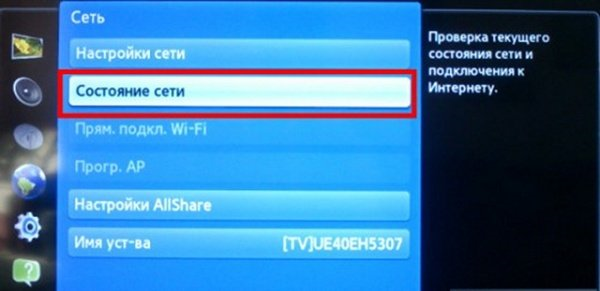
- Vyberte nadpis „Nastavení IP“ a nastavte automatické vyhledávání adres.
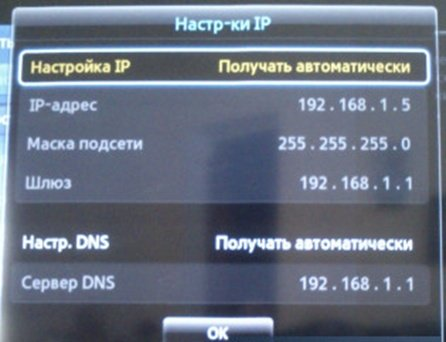
- Nepomohla tato metoda? Poté zadejte správnou IP ručně výběrem stejnojmenné možnosti.
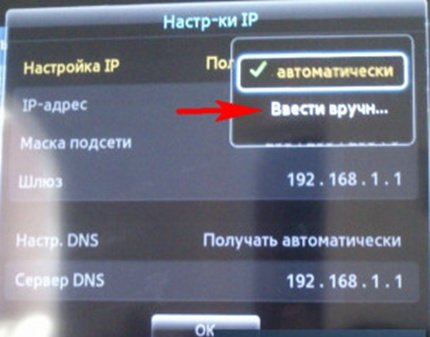
„Správnou“ IP adresu, která bude použita pro připojení televizoru k vašemu počítači nebo notebooku, můžete zobrazit v „Ovládacím panelu“ („Informace o připojení k síti“). Po opravě chyby zkuste znovu spustit jakoukoli vestavěnou aplikaci.
Závěr
Jak vidíte, nastavení chytré televize je poměrně dlouhý a složitý proces. Abyste neztráceli čas studiem pokynů a hledáním možných problémů, kontaktujte „Službu dobrých skutků“ – naši specialisté poskytují asistenci na místě v Moskvě a Petrohradu. Pro podání žádosti zavolejte konzultantovi nebo napište do chatu na webu. Provedeme za vás komplexní nastavení – a budete si užívat stabilně fungující smart TV!