Toyota RAV4 je oblíbený vůz známý svým stylovým designem a vysokou úrovní komfortu. Abyste však dosáhli maximálního potěšení z jízdy, je nutné správně nakonfigurovat a používat všechny funkce vozu, včetně CarPlay.
CarPlay je pohodlný a bezpečný systém vyvinutý společností Apple, který umožňuje řidičům používat hlavní funkce jejich iPhonu přímo na obrazovce vozu. Už nemusíte spouštět oči z vozovky, abyste mohli volat, posílat zprávy, poslouchat hudbu nebo získávat pokyny.
Nastavení CarPlay ve vašem voze Toyota RAV4 je jednoduchý proces, který trvá jen několik minut. V této příručce vám ukážeme podrobné pokyny, jak připojit váš iPhone k systému CarPlay a přizpůsobit si ho svým potřebám.
Také se s vámi podělíme o hlavní funkce CarPlay a několik užitečných tipů, které vám pomohou tento praktický systém ve vaší Toyotě RAV4 co nejlépe využít. Jste připraveni začít? Pojďme začít s nastavením CarPlay ve vašem autě!
- Instalace softwaru CarPlay
- Kroky k instalaci CarPlay na Toyotě RAV4
- Připojení zařízení k vozidlu
- Jak spárovat zařízení s CarPlay v Toyotě RAV4
- Nastavení CarPlay na obrazovce auta
- Jak nastavit CarPlay na Toyotě RAV4
- Přípravná fáze
- Jak připojit Apple CarPlay
- CarPlay přes drát
- Bezdrátové CarPlay
- Jak připojit Android Auto
- Android Auto přes drát
- Bezdrátové Android Auto
Instalace softwaru CarPlay
Proces instalace softwaru CarPlay na Toyotu RAV4 je poměrně jednoduchý a nezabere vám mnoho času. Postupujte podle níže uvedených pokynů a nastavte CarPlay ve svém autě:
- Připojte svůj iPhone k USB portu v autě pomocí kabelu Lightning.
- Na centrálním displeji vozidla vyhledejte a vyberte nabídku Nastavení.
- V nabídce Nastavení vyhledejte sekci Připojení a vyberte možnost Apple CarPlay.
- V zobrazené nabídce klikněte na tlačítko „Povolit“ nebo „Připojit“ pro aktivaci funkce CarPlay.
- Na obrazovce iPhonu se zobrazí výzva k povolení připojení k CarPlay. Potvrďte klepnutím na Povolit.
- Nyní můžete na obrazovce svého vozu Toyota RAV4 používat CarPlay. Na obrazovce se zobrazí různé aplikace a funkce, které můžete používat pomocí tlačítek na volantu nebo dotykové obrazovky.
Upozorňujeme, že CarPlay vyžaduje podporovaný iPhone s aktualizovanou verzí systému iOS. Před nastavením CarPlay se ujistěte, že váš iPhone splňuje tyto požadavky.
Kroky k instalaci CarPlay na Toyotě RAV4
1. Ujistěte se, že je vaše Toyota RAV4 kompatibilní s CarPlay, a to v dokumentaci k vozidlu nebo kontaktováním autorizovaného prodejce Toyota.
2. Aktualizujte software svého vozu Toyota RAV4 na nejnovější verzi. Chcete-li to provést, připojte se k Wi-Fi nebo stáhněte aktualizaci pomocí zařízení USB.
3. Připojte iPhone k USB portu v autě pomocí kabelu Lightning. Ujistěte se, že váš iPhone má nejnovější verzi iOS.
4. Na displeji vozu Toyota RAV4 vyhledejte a vyberte ikonu „Menu“. Poté vyberte „Nastavení“.
5. V nabídce Nastavení přejděte dolů a vyhledejte možnost Obecné. Vyberte tuto možnost.
6. V nabídce Obecné vyhledejte a vyberte možnost Aktualizace softwaru. Pokud se vám nabídne aktualizace softwaru, nainstalujte ji.
7. Po dokončení aktualizace se vraťte do nabídky Obecné a vyhledejte možnost Apple CarPlay. Vyberte tuto možnost.
8. V nastavení CarPlay vyberte možnost „Zapnout CarPlay“ a ze seznamu dostupných zařízení vyberte svůj iPhone.
9. Můžete být vyzváni k přizpůsobení obrazovky CarPlay. Můžete si vybrat preferované aplikace, které se mají zobrazovat na obrazovce vašeho vozu, a upravit jejich pořadí.
10. Po dokončení nastavení CarPlay se na displeji vašeho vozu Toyota RAV4 zobrazí ikona CarPlay. Nyní můžete CarPlay používat připojením iPhonu k USB portu vašeho vozu.
Připojení zařízení k vozidlu
Chcete-li nastavit CarPlay ve svém voze Toyota RAV4, musíte nejprve připojit iPhone nebo iPad k vozu. Postupujte takto:
- Vezměte kabel Lightning-USB a připojte jeden konec k USB portu v autě a druhý konec k Lightning portu na vašem zařízení.
- Ujistěte se, že je váš vůz v režimu CarPlay, stisknutím tlačítka MENU na multimediálním systému Toyota a následným výběrem možnosti Apple CarPlay na obrazovce.
- Poté by se na obrazovce multimediálního systému mělo zobrazit oznámení o připojení zařízení. Pro pokračování klepněte na „Povolit“ na obrazovce iPhonu nebo iPadu.
- Pokud jsou všechna nastavení provedena správně, vaše zařízení se připojí k vašemu vozu přes CarPlay. Nyní můžete používat funkce CarPlay, jako je navigace, hudba, zprávy atd.
Je důležité si uvědomit, že CarPlay vyžaduje aktivní připojení k internetu na vašem zařízení a kompatibilitu s iOS 7.1 nebo vyšším.
Nyní, když jste navázali připojení, můžete nastavit CarPlay ve svém voze Toyota RAV4 a začít si užívat všech jeho funkcí!
Jak spárovat zařízení s CarPlay v Toyotě RAV4
- Ujistěte se, že váš iPhone podporuje CarPlay a že máte nejnovější verzi iOS. Konkrétně iPhone 5 a novější CarPlay podporují, ale pro nejlepší zážitek je nejlepší používat novější zařízení.
- Zapněte zapalování vozidla a zkontrolujte, zda se na obrazovce informačního a zábavního systému Toyota zobrazují informace o připojení iPhonu.
- Zapněte Bluetooth na iPhonu a Toyotě RAV4, aby se mohly spárovat. Přejděte do Nastavení na iPhonu, vyberte Bluetooth a zapněte funkci.
- V informačním a zábavním systému vašeho vozu Toyota RAV4 vyhledejte možnost „CarPlay“ a vyberte ji.
- Pokud budete vyzváni, zadejte heslo nebo přístupový kód pro propojení iPhonu s CarPlay.
- Po úspěšném připojení se váš iPhone zobrazí na obrazovce infotainmentu Toyota RAV4 prostřednictvím CarPlay. Můžete používat různé funkce iPhonu, jako je navigace, hudba, zprávy atd.
Nyní si můžete nastavit a používat CarPlay ve svém voze Toyota RAV4. Skvělý způsob, jak vylepšit pohodlí a funkčnost svého vozu pomocí výkonu vašeho iPhonu!
Nastavení CarPlay na obrazovce auta
Chcete-li používat CarPlay na obrazovce vašeho vozu Toyota RAV4, postupujte takto:
- Ujistěte se, že váš iPhone splňuje požadavky CarPlay a má nejnovější verzi iOS.
- Pomocí kabelu USB připojte iPhone k portu USB určenému pro CarPlay na obrazovce vašeho auta.
- Na obrazovce vozu vyberte ikonu „CarPlay“ nebo aktivujte funkci CarPlay v nabídce nastavení.
- Na obrazovce vašeho vozu se zobrazí rozhraní CarPlay, které zobrazuje aplikace a funkce vašeho iPhonu.
- Chcete-li používat aplikace, jednoduše vyberte požadovanou aplikaci na obrazovce vozu nebo použijte hlasové ovládání Siri k provádění příkazů.
- Chcete-li se vrátit na hlavní obrazovku vozu, stiskněte tlačítko Konec nebo vyberte ikonu domovské obrazovky v rozhraní CarPlay.
- Pokud máte potíže s připojením k CarPlay, ujistěte se, že máte na iPhonu povoleno nastavení připojení Bluetooth a USB.
Jakmile si nastavíte CarPlay, můžete si užívat pohodlí používání iPhonu a jeho funkcí přímo na obrazovce vaší Toyoty RAV4.
Jak nastavit CarPlay na Toyotě RAV4
- Připojte svůj iPhone k autu pomocí kabelu USB nebo bezdrátově přes Bluetooth.
- Na obrazovce vozidla vyberte položku nabídky Nastavení.
- Vyberte sekci Obecné.
- V sekci Auto vyberte CarPlay.
- Vyberte svůj iPhone ze seznamu dostupných zařízení.
- Upravte si nastavení CarPlay podle potřeby, například které aplikace jsou dostupné nebo jak se ikony zobrazují na obrazovce.
- Po nastavení parametrů klikněte na tlačítko Hotovo.
Nyní je váš iPhone připraven k používání CarPlay na obrazovce vašeho vozu Toyota RAV4. Můžete bezpečně přijímat hovory, odesílat zprávy, poslouchat hudbu a používat další funkce iPhonu, aniž byste museli spouštět oči ze silnice.

Automobilová technika udělala v posledních letech obrovský pokrok a platí to i pro systémy infotainmentu. Aby byla zajištěna stejná úroveň interakce s autem jako se smartphonem, vytvořily Google a Apple svá vlastní řešení nazvaná Android Auto a CarPlay. V podstatě se jedná o technologie, které přenášejí základní funkce Androidu a iOS z mobilního zařízení na obrazovku infotainmentu a vytvářejí známé rozhraní. Uživatelé mohou ovládat hudbu, přijímat hovory, používat navigaci a hlasové příkazy. V článku vám řeknu, jak to udělat.
Přihlaste se k odběru telegramového kanálu o technologiích
Přípravná fáze
Nejprve se musíte ujistit, že váš smartphone a auto splňují minimální požadavky. Pokud je vše mnohem jednodušší s mobilním zařízením, pak s automobily je situace složitější. Android Auto dnes podporuje více než 500 automobilů (od roku 2016) a stereo systémů. Které jsou s touto technologií kompatibilní, zjistíte na této stránce. Seznam aut podporujících Apple CarPlay zahrnuje více než 800 modelů, prohlédnout si jej můžete zde. Za zvážení také stojí, že u nových vozů může být volitelně nabízena podpora Android Auto a Apple CarPlay, takže při koupi vozu je lepší tento bod okamžitě zkontrolovat u prodejce.
Smartphone musí být v dosahu mobilní sítě, to je nutné pro hovory a zprávy. Chcete-li používat služby streamování hudby a navigaci, potřebujete mobilní internet. Dalším bodem, na který všichni zapomínají, je kabel. Pro kabelové připojení Android Auto a Apple CarPlay se doporučuje použít kvalitní USB kabel, jinak budou problémy s přenosem dat a periodickým odpojováním.

⚠️ POZOR! Před jízdou připojte a nastavte Android Auto a Apple CarPlay nebo si najděte bezpečné místo (ne na silnici). Ujistěte se, že je vůz v parkovacím režimu (automatická převodovka) nebo v neutrálu s ruční brzdou (manuální převodovka).
Jak připojit Apple CarPlay
Apple CarPlay je vestavěná funkce operačního systému iOS, takže majitelé iPhonů nemusí nic stahovat ani instalovat. Počínaje iOS 13 mají uživatelé přístup k CarPlay Dashboard, který jim umožňuje ovládat hudbu, navigaci a dokonce i chytrá zařízení HomeKit (například otevírání garážových vrat). Před prací s CarPlay je také nutné aktivovat Siri, abyste mohli během jízdy provádět mnoho akcí pomocí hlasových příkazů – volat, vytáčet a odesílat zprávy, získávat pokyny a tak dále. Mimochodem, v iOS 15 a vyšším umí Siri číst příchozí zprávy v autě.
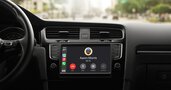
CarPlay přes drát
- USB kabel zapojte do příslušného konektoru automobilu, obvykle umístěného pod displejem multimediálního systému. Vložte druhý konec kabelu do iPhone.
- Při prvním připojení se na obrazovce multimediálního systému / iPhonu objeví vyskakovací okno potvrzující spárování telefonu s vozem.
- Počkejte, až se na displeji multimediálního systému objeví rozhraní Apple CarPlay. V některých případech může být nutné přepnout do příslušného režimu stisknutím tlačítka, které je zodpovědné za připojení k telefonu.
Bezdrátové CarPlay
- Ujistěte se, že jsou na vašem iPhone zapnuté Bluetooth a Wi-Fi a že je aktivován bezdrátový režim vašeho auta.
- Chcete-li zahájit nastavení, stiskněte a podržte tlačítko hlasového příkazu na volantu.
- Pokud předchozí bod nefungoval, přejděte na svém smartphonu do „Nastavení“ > „Obecné“ > „CarPlay“ > „Dostupná auta“ a vyberte systém vašeho auta.
- Při prvním připojení se na obrazovce multimediálního systému / iPhonu objeví vyskakovací okno potvrzující spárování telefonu s vozem.
- Počkejte, až se na displeji multimediálního systému objeví rozhraní Apple CarPlay.
Jak připojit Android Auto
Abyste mohli plně využívat Android Auto, musíte mít smartphone se systémem Android 8.0 nebo vyšším. Počínaje Androidem 10 je systém již zabudován v telefonu, takže nemusíte nic dělat. Ti, kteří mají 8. nebo 9. verzi „zeleného robota“, si budou muset nejprve stáhnout Android Auto z Google Play.
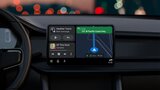
Android Auto přes drát
- Připojte USB kabel do příslušného konektoru na autě, který se obvykle nachází pod displejem multimediálního systému. Vložte druhý konec kabelu do smartphonu Android.
- Při prvním připojení se na obrazovce smartphonu zobrazí vyskakovací okno, ve kterém musíte potvrdit spárování telefonu se strojem.
- Počkejte, až se na displeji multimediálního systému objeví rozhraní Android Auto, mělo by se objevit automaticky.
Bezdrátové Android Auto
Bezdrátové připojení Android Auto vyžaduje smartphone se systémem Android 11 nebo vyšším. Výjimkou jsou zařízení Google Pixel a Samsung se systémem Android 10.
- Připojte telefon k autu přes Bluetooth. Pokud vaše vozidlo podporuje bezdrátové připojení Android Auto, systém se spustí automaticky.
- Při prvním připojení se na obrazovce smartphonu zobrazí vyskakovací okno, ve kterém musíte potvrdit spárování telefonu se strojem.
- Počkejte, až se na displeji multimediálního systému zobrazí rozhraní Android Auto. Pokud se tak nestane, klepněte na ikonu Android Auto na obrazovce auta.
Pokud vaše auto automaticky nerozpozná Android Auto, přejděte v telefonu do Nastavení > Připojená zařízení > Nastavení připojení > Android Auto a klepněte na Připojit auto. Postupujte podle pokynů. Pro počáteční nastavení se doporučuje nejprve vytvořit kabelové připojení Android Auto.