Moderní autorádia jsou často vybavena funkcí zrcadlení obrazovky telefonu, která umožňuje řidičům a spolujezdcům používat navigaci, poslouchat hudbu nebo prohlížet obsah na velkém multimediálním displeji autorádia. Chcete-li připojit telefon k autorádiu a spustit zrcadlení obrazovky, je třeba postupovat podle několika jednoduchých kroků.
Nejprve se ujistěte, že vaše autorádio podporuje zrcadlení obrazovky přes Bluetooth. Některé modely mají speciální konektor nebo port, ke kterému můžete telefon připojit kabelem. Pokud vaše autorádio nepodporuje bezdrátové připojení, budete k nastavení připojení Bluetooth možná potřebovat další hardware.
Poté v telefonu otevřete nabídku nastavení a vyhledejte sekci Bluetooth. Zapněte Bluetooth a nastavte režim na „Hledat zařízení“. Rádio by se mělo zobrazit v seznamu dostupných zařízení Bluetooth. Vyberte ho a potvrďte připojení.
Jakmile je spojení navázáno, na rádiu se zobrazí speciální aplikace nebo funkce, která vám umožní vybrat si, co přesně chcete na obrazovce rádia zobrazit. V závislosti na modelu rádia a operačním systému vašeho telefonu můžete mít přístup k různým funkcím zrcadlení obrazovky, jako je navigace, fotografie nebo videa.
Nyní si můžete užívat pohodlí zrcadlení obrazovky telefonu na autorádiu během jízdy. Buďte opatrní a nenechte se rozptylovat od silnice, sledujte silnici, ne obrazovku autorádia.
- Požadavky na zrcadlení obrazovky telefonu do autorádia přes Bluetooth
- Připojení telefonu k rádiu přes Bluetooth
- Povolení režimu zrcadlení obrazovky v telefonu
- Výběr rádia ze seznamu zařízení v telefonu
- Potvrzení připojení k rádiu
- Kontrola duplikace obrazovky v rádiu
- Vlastnosti
- Balení a vybavení
- Внешний вид
- Software
- Celkový
Požadavky na zrcadlení obrazovky telefonu do autorádia přes Bluetooth
- Mít chytrý telefon s operačním systémem Android nebo iOS. Pro duplikování obrazovky na rádiu se používají různé aplikace, které jsou k dispozici pro tyto dvě platformy.
- Autorádio s podporou Bluetooth. Pro přenos signálu z chytrého telefonu do autorádia musí mít autorádio vestavěný modul Bluetooth.
- Bezdrátové připojení mezi chytrým telefonem a rádiem. Pro úspěšné zrcadlení obrazovky telefonu do rádia je nutné nastavit a navázat bezdrátové připojení mezi těmito zařízeními. K tomu budete potřebovat heslo pro připojení a aktivovanou funkci Bluetooth na obou zařízeních.
- Aplikace pro zrcadlení obrazovky. Pro zrcadlení obrazovky do autorádia je nutné do smartphonu nainstalovat příslušnou aplikaci. V současné době existuje mnoho aplikací, jako například „Screen Mirroring“, „Mirroring360“, „AirScreen“ a další, které umožňují přenášet obraz z mobilního zařízení do autorádia přes Bluetooth.
Po splnění všech potřebných podmínek budete moci volně duplikovat obrazovku svého smartphonu do rádia přes Bluetooth, což vám umožní pohodlně prohlížet videa, mapy, používat navigaci a další funkce telefonu přímo na velké obrazovce rádia.
Připojení telefonu k rádiu přes Bluetooth
Chcete-li duplikovat obrazovku telefonu do rádia přes Bluetooth, postupujte takto:
- Ujistěte se, že vaše autorádio a telefon podporují Bluetooth.
- Zapněte Bluetooth na obou zařízeních. Na rádiu je obvykle tlačítko Bluetooth, které je třeba stisknout pro zapnutí režimu Bluetooth.
- V telefonu přejděte do Nastavení a vyhledejte sekci Bluetooth. Zapněte Bluetooth v telefonu a počkejte, až se zobrazí seznam dostupných zařízení.
- V rádiu vyberte možnost vyhledávání nových zařízení nebo skenování. Rádio tak začne vyhledávat dostupná zařízení Bluetooth.
- V telefonu vyberte rádio ze seznamu dostupných zařízení Bluetooth. Obvykle se jedná o název rádia nebo model zařízení.
- Pokud rádio vyžaduje pro připojení heslo nebo PIN kód, zadejte jej do telefonu. Heslo je obvykle uvedeno v návodu k použití rádia.
- Po úspěšném připojení rádia k telefonu se na rádiu zobrazí oznámení o připojeném zařízení.
- Nastavte zdroj vstupu zvuku/videa na rádiu na Bluetooth. To se obvykle provádí prostřednictvím nabídky zařízení nebo pomocí tlačítek na rádiu.
- Pokud jsou všechna nastavení správná, obrazovka telefonu se bude duplikovat na autorádiu přes Bluetooth. Na obrazovce autorádia si budete moci prohlížet fotografie, videa a používat další funkce telefonu.
Vezměte prosím na vědomí, že postup připojení se může mírně lišit v závislosti na modelu rádia a telefonu. Pokud máte s připojením problémy, doporučujeme se řídit pokyny k rádiu a telefonu nebo vyhledat pomoc odborníka.
Povolení režimu zrcadlení obrazovky v telefonu
Chcete-li duplikovat obrazovku telefonu do autorádia přes Bluetooth, postupujte takto:
- Otevřete nastavení telefonu.
- Projděte si seznam nastavení a najděte sekci týkající se připojení a zobrazení.
- V části Nastavení připojení a zobrazení vyhledejte možnost Bluetooth nebo bezdrátové připojení.
- Otevřete nabídku Bluetooth a ujistěte se, že je v telefonu povolena funkce Bluetooth.
- Zároveň zapněte Bluetooth na rádiu, aby telefon mohl zařízení detekovat.
- Jakmile telefon v seznamu dostupných zařízení rozpozná rádio, klikněte na jeho název.
- V případě potřeby potvrďte své heslo nebo přístupový kód.
- Po úspěšném připojení se telefon zapne v režimu zrcadlení obrazovky na rádiu.
Nyní si můžete užívat zrcadlení obrazovky telefonu do autorádia přes Bluetooth. Všechny akce, které na telefonu provedete, se budou zobrazovat na obrazovce autorádia, což vám umožní ovládat aplikace a prohlížet obsah na větší obrazovce.
Výběr rádia ze seznamu zařízení v telefonu
Chcete-li spustit zrcadlení obrazovky telefonu do autorádia přes Bluetooth, je třeba zařízení spárovat. Postupujte podle pokynů:
- V telefonu otevřete nastavení Bluetooth. Toto nastavení obvykle najdete v Nastavení nebo na panelu oznámení.
- Zapněte Bluetooth.
- Po zapnutí Bluetooth v telefonu otevřete nastavení rádia. K nastavení rádia se dostanete prostřednictvím nabídky nebo speciálním tlačítkem na předním panelu.
- V nabídce nastavení rádia najděte sekci Bluetooth nebo něco podobného a povolte ji.
- Po zapnutí Bluetooth na rádiu se zobrazí v seznamu dostupných zařízení v telefonu.
- Vyberte rádio ze seznamu zařízení v telefonu. Zařízení v seznamu jsou obvykle pojmenována podle výrobce a modelu rádia.
- V případě potřeby potvrďte spárování zařízení zadáním hesla. Heslo může být uvedeno v návodu k použití rádia.
- Po úspěšném spárování zařízení bude rádio připraveno duplikovat obrazovku vašeho telefonu.
Nyní můžete pokračovat v nastavení funkce zrcadlení obrazovky v rádiu a začít tuto funkci používat k pohodlnému prohlížení obsahu z telefonu na velké obrazovce rádia.
Potvrzení připojení k rádiu
Jakmile je navázáno spojení mezi telefonem a rádiem přes Bluetooth, je třeba potvrdit spojení na obou zařízeních, aby se mohl spustit přenos obrazu do rádia.
Proces potvrzení připojení se může mírně lišit v závislosti na modelu telefonu a autorádia, takže se následující kroky mohou mírně lišit:
- V rádiu vyhledejte sekci nabídky s nastavením připojení Bluetooth.
- Vyberte možnost „Připojení Bluetooth“ nebo podobnou.
- V telefonu otevřete sekci nastavení a vyhledejte sekci nastavení Bluetooth.
- Aktivujte Bluetooth, pokud již není aktivováno.
- V sekci nastavení Bluetooth v telefonu vyhledejte seznam dostupných zařízení a vyberte ze seznamu své rádio. Název rádia se obvykle zobrazuje tak, jak ho nastavíte při prvním nastavení rádia.
- Rádio vás požádá o potvrzení připojení k telefonu. Klikněte na „Ano“ nebo „Potvrdit“ pro pokračování.
- Telefon vás také požádá o potvrzení připojení k rádiu. Klikněte na „Ano“ nebo „Potvrdit“.
Po potvrzení připojení na obou zařízeních se obrazovka vašeho telefonu zobrazí na rádiu a budete moci telefon ovládat prostřednictvím rádia.
Pokud narazíte na problémy s potvrzením připojení, ujistěte se, že je Bluetooth na obou zařízeních zapnutý a viditelný pro komunikaci, a zkuste zopakovat kroky připojení.
Kontrola duplikace obrazovky v rádiu
Po nastavení a připojení telefonu k autorádiu přes Bluetooth pro zrcadlení obrazovky je důležité se ujistit, že proces proběhl úspěšně. Postupujte podle těchto kroků:
- Ujistěte se, že je váš telefon a rádio aktivní a v pohotovostním režimu.
- V rádiu vyhledejte a vyberte možnost „Zdroj“.
- Ze seznamu zdrojů vyberte možnost, která odpovídá připojení Bluetooth.
- Pokud máte tuto možnost, vyberte možnost „Duplikovat obrazovku“ nebo „Zrcadlení obrazovky“.
- V telefonu otevřete nastavení displeje nebo nastavení Bluetooth.
- Ujistěte se, že je povolena funkce zrcadlení obrazovky nebo zrcadlení.
- Vyberte rádiové zařízení ze seznamu dostupných zařízení Bluetooth.
Pokud jsou všechna nastavení správná, obrazovka telefonu by se měla začít duplikovat na rádiu. V tomto případě uvidíte na obrazovce rádia vše, co se zobrazuje na obrazovce telefonu. To se může hodit například pro navigaci, sledování videí nebo poslech hudby v autě.
Pokud se obrazovka nezobrazuje duplikátně nebo pokud na autorádiu nebo telefonu nenajdete potřebné možnosti, doporučujeme vám nahlédnout do uživatelské příručky k zařízení nebo se obrátit na výrobce s žádostí o další podporu.
Pokud vás stejně jako mě svrbí ruce v otázce „kolektivního hospodaření“ s autem v původní konfiguraci à la buben, pak je tato recenze určena právě vám. Po koupi Kia Rio jsem se setkal s tím, že jako rádio jsem dostal nejjednodušší buben s vestavěným rádiem a možností připojení AUX, ale to mi nevyhovovalo a koupil jsem si na Ali modernější řešení, ale je tu jedna nuance. Podle charakteristik tam byly jasně slíbeny 2 GB RAM, no, alespoň jsem si něco myslel, ale Číňané si mysleli, že chci hodně, a strčili tam jen 1 GB. Ano, na hudbu je to víc než dost, ale rádio má slušnou obrazovku a já jsem chtěl víc – chci navigátor! Ale navigátor mi nechtěl a zastavil rádio, když jsem se ho pokusil spustit. Moderní rádia s velkou zásobou RAM jsou drahá, a tak se našlo řešení v podobě automonitoru Digma Smart Play 600.
Vlastnosti
| Бренд: | |
|---|---|
| Model: | DIGMA |
| Úhlopříčka displeje: | Smart Play 600 |
| Rozlišení displeje: 600 x 1024 | 7″ |
| Vstupní napětí: | 5V, 3A |
| Podpora BT: | ano |
| Krátká vzpomínka: | až 128 GB |
| Wi-Fi: 2.4 | GHz |
| Typ matice: | TFT LCD |
| Instalace: | na palubní desce |
| Питание: | 12-24V |
| Rozměry zařízení: | 184*106*14 mm |
| Záruka: | 12 měsíců. |
Balení a vybavení
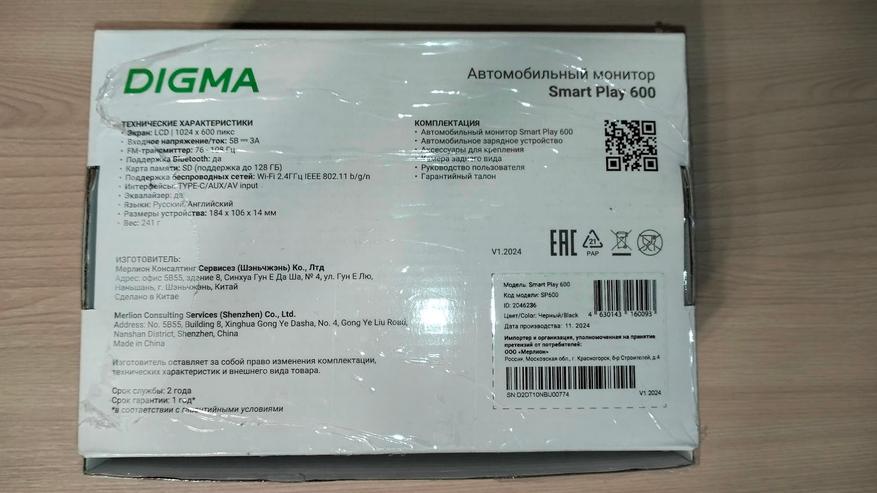
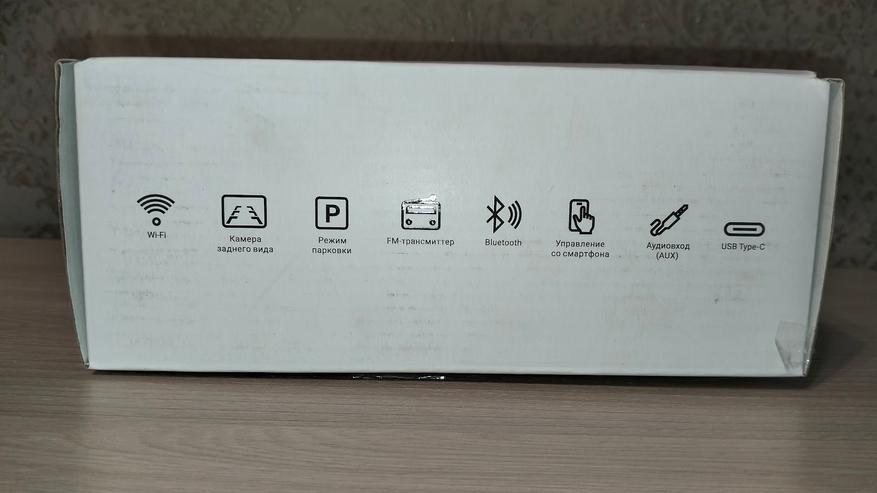
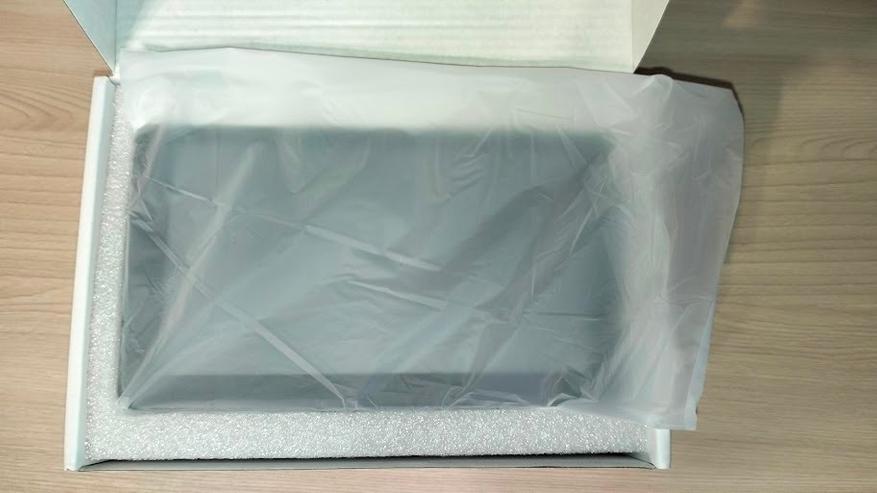
Digma Smart Play 600 je balen v kartonové krabici s obrázkem samotného zařízení a popisem jeho vlastností, způsobů připojení a také informací o výrobci. Uvnitř krabice je zařízení dodatečně upevněno pěnovou vložkou.
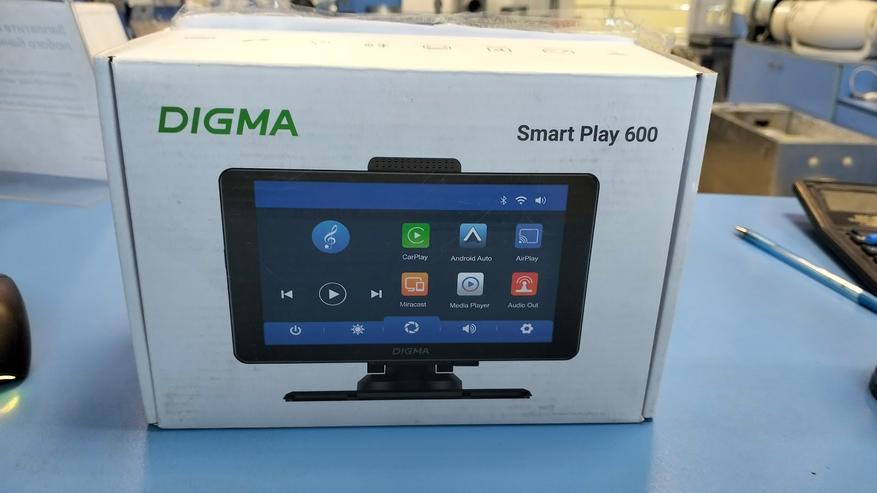
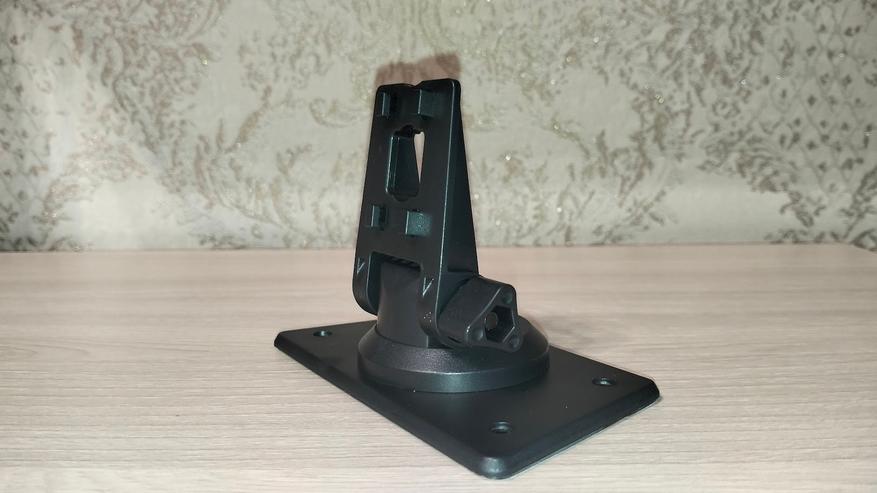
Sada obsahuje Digma Smart Play 600, 2 držáky, jeden na přísavce, druhý na pásce, zadní kameru, napájecí adaptér, AUX kabel a dokumentaci.
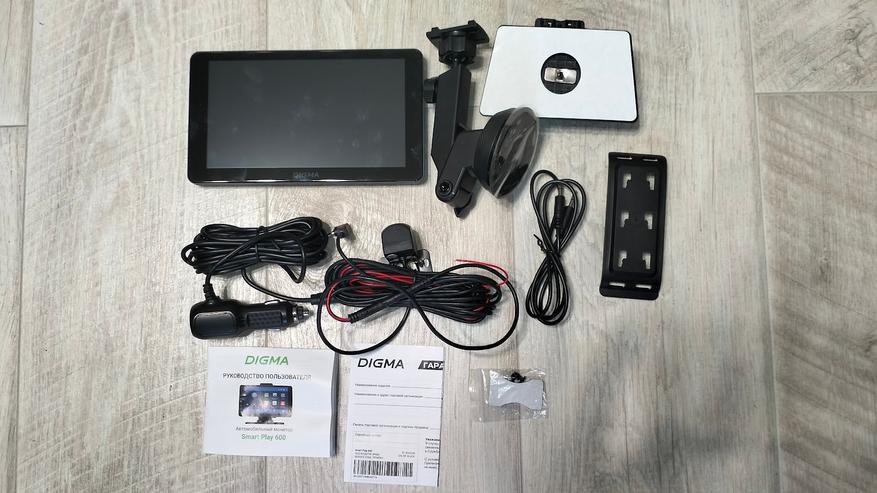
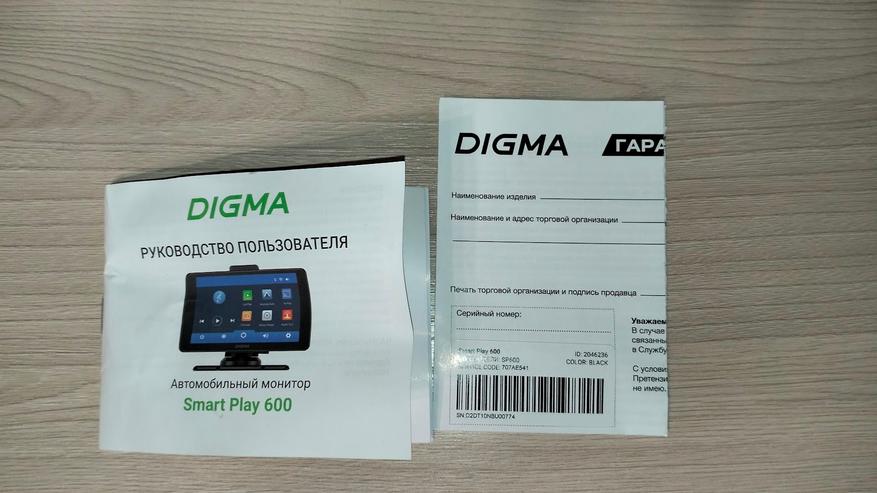
Dokumentace je prezentována ve formě 12měsíční záruční karty a návodu k použití. Návod je napsán v ruštině s obrázky.
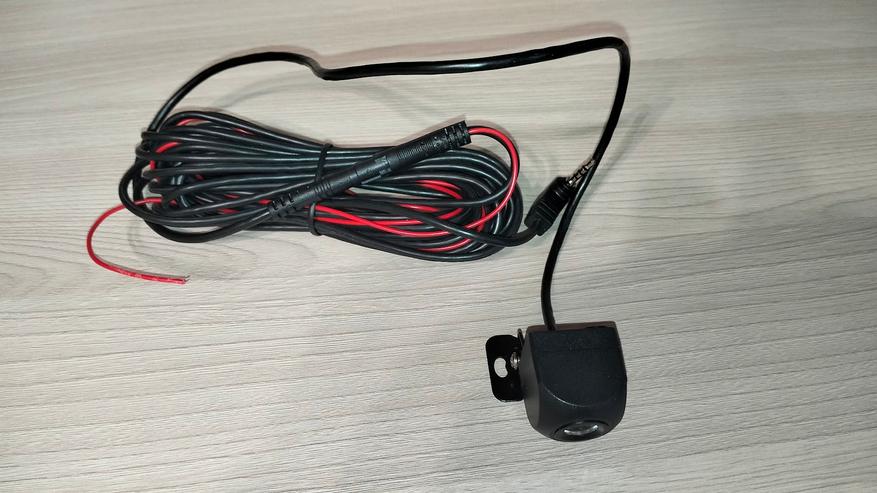
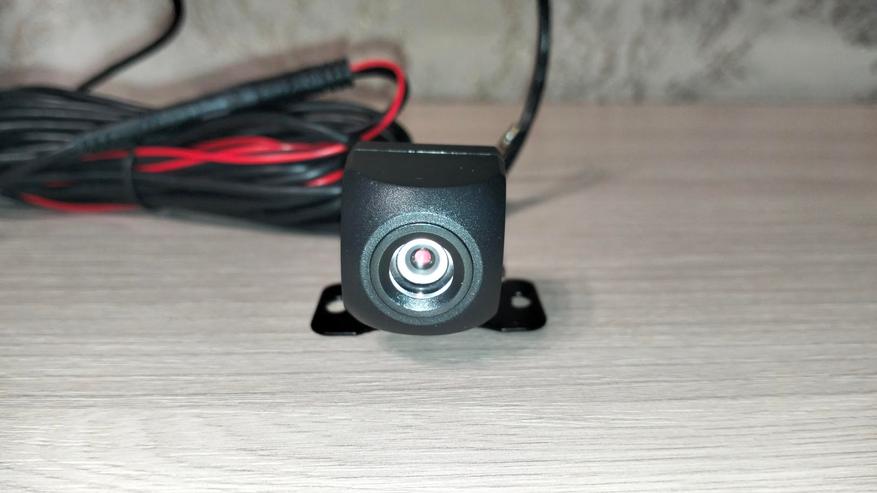
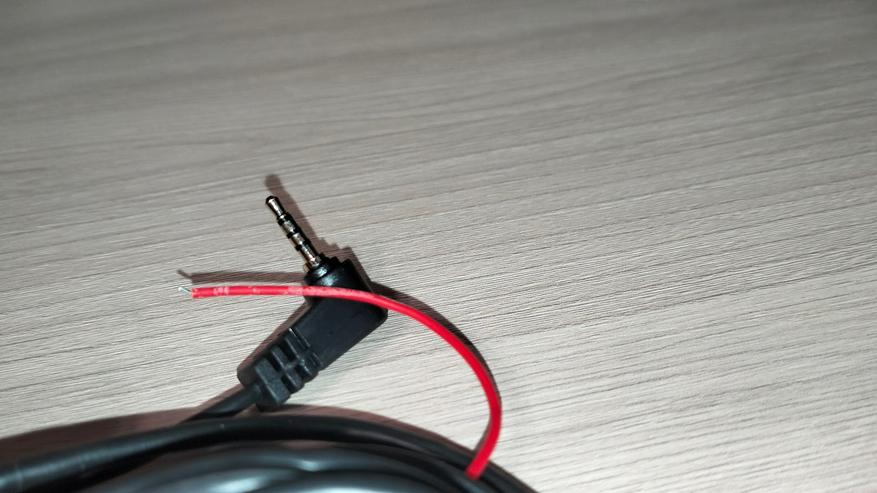
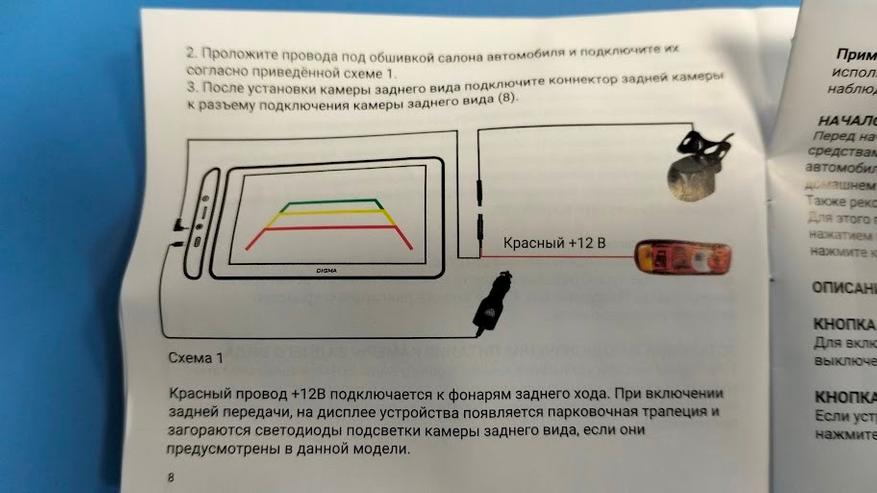
Zadní kamera je standardní, bez LED diod pro osvětlení. Pro správnou instalaci a připojení si prostudujte návod. Zástrčka se připojuje přímo k zařízení a červený vodič musí být připojen k couvacímu světlu, aby se kamera aktivovala přesně v okamžiku zařazení zpátečky.
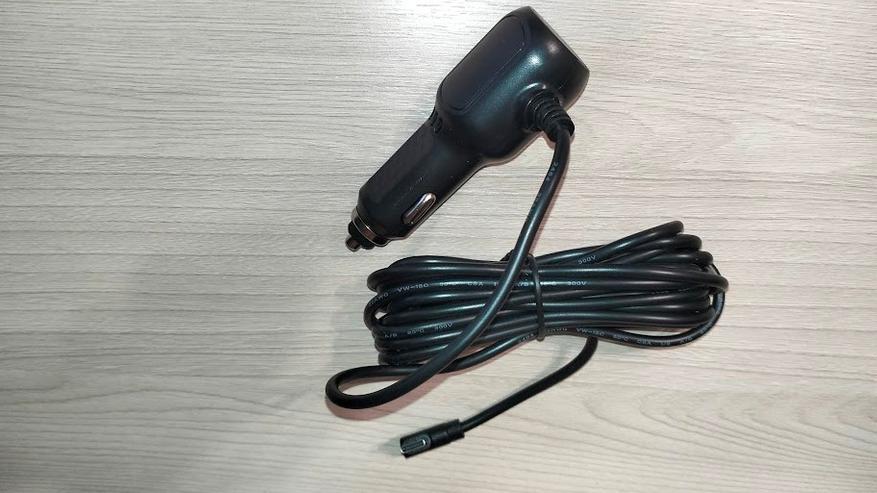
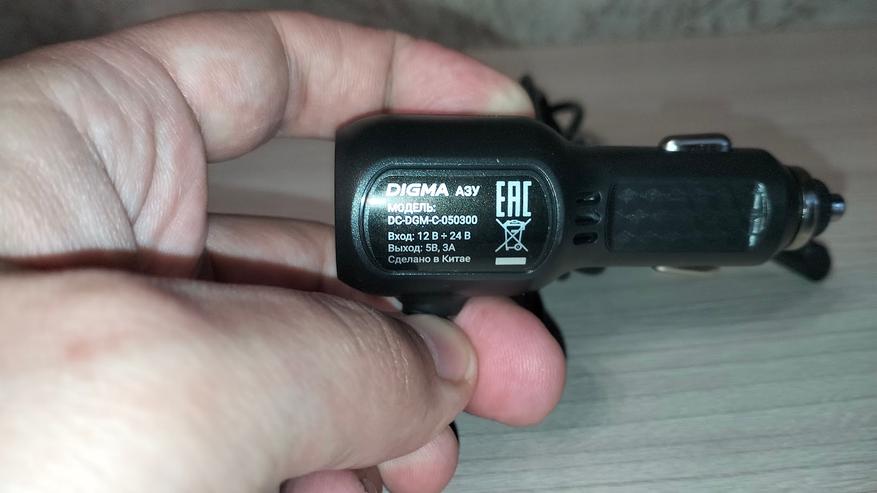
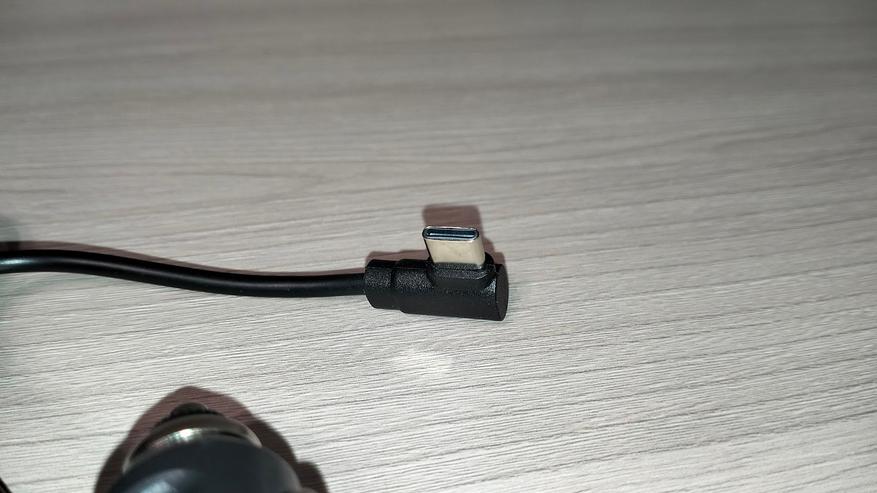
Napájecí adaptér se připojuje k zapalovači cigaret v autě a samotné zařízení se připojuje pomocí zástrčky typu C ve tvaru L. Adaptér má připojovací charakteristiky a podporuje 12 a 24 V.
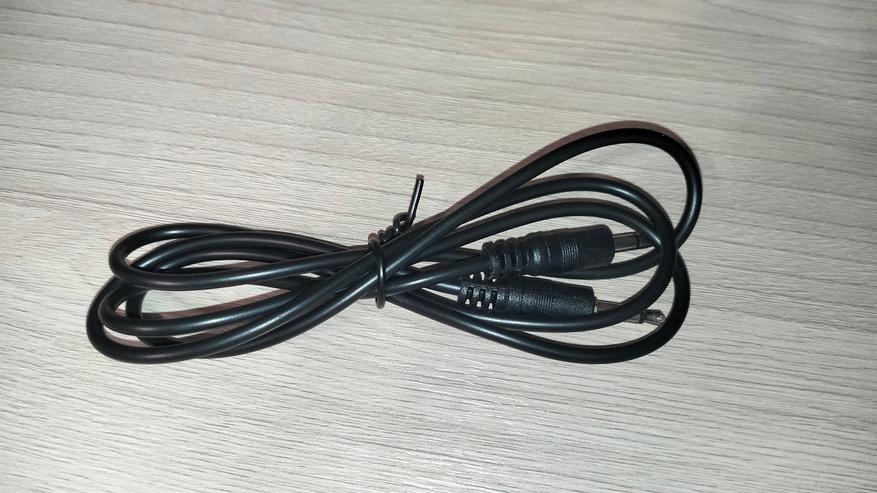
AUX kabel je standardní a slouží k přenosu zvuku ze zařízení do jiného zdroje zvuku, například do standardního rádia. Délky kabelů všech zde uvedených komponent jsou dostatečné i pro skryté zapojení.
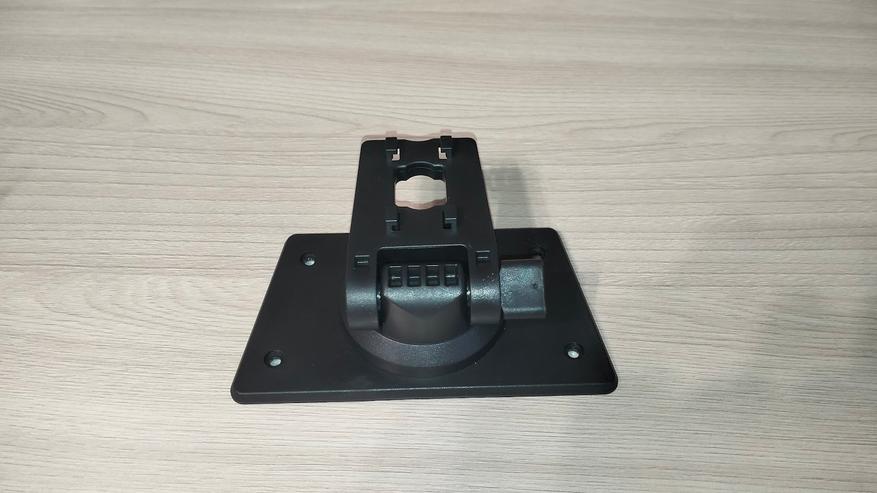
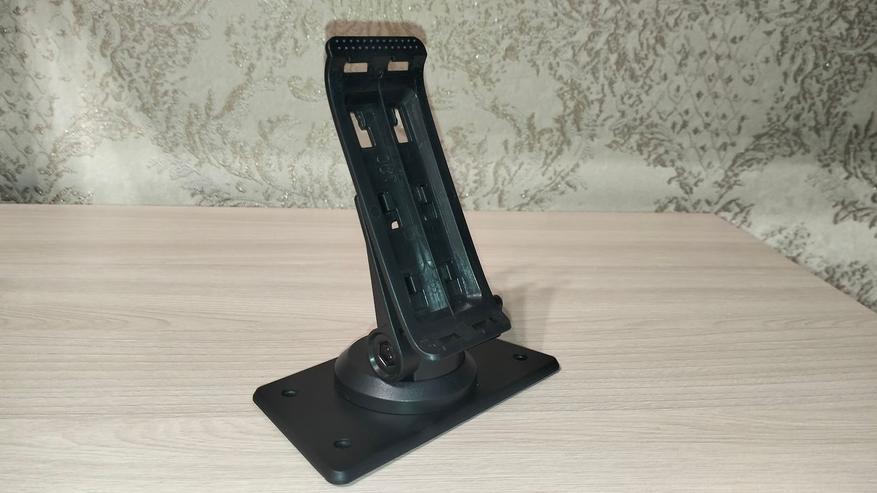
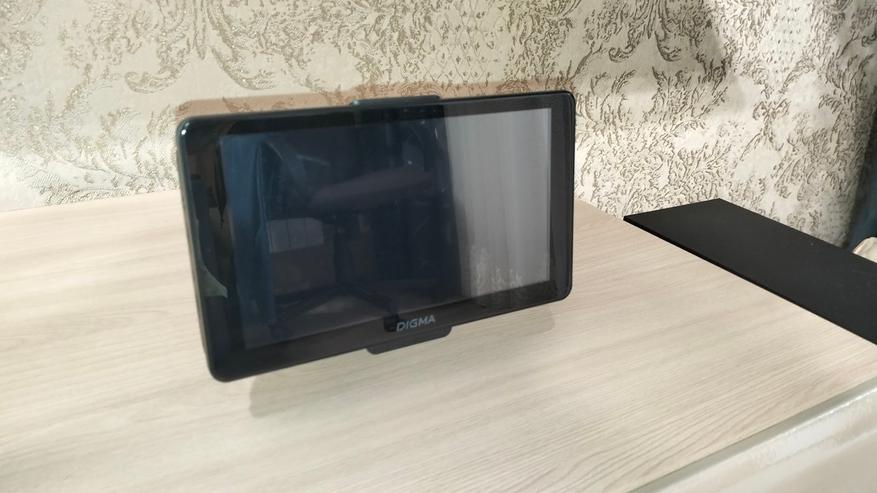
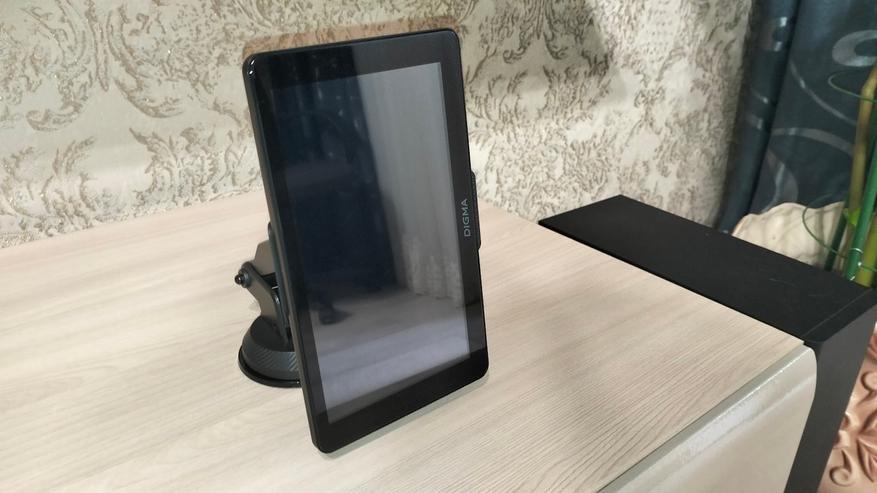
V sadě jsou dva držáky, první je velmi jednoduchý a je k panelu připevněn lepivou základnou, což nebude vyhovovat každému, a to by bylo kritické, kdyby neexistovala druhá možnost, ale nejdříve o tom. Je vyroben ve formě poměrně velké plošiny s otvory v rozích (zřejmě pro šroubování, zvláštní řešení), na této plošině je instalován stojan s možností změny úhlu sklonu.
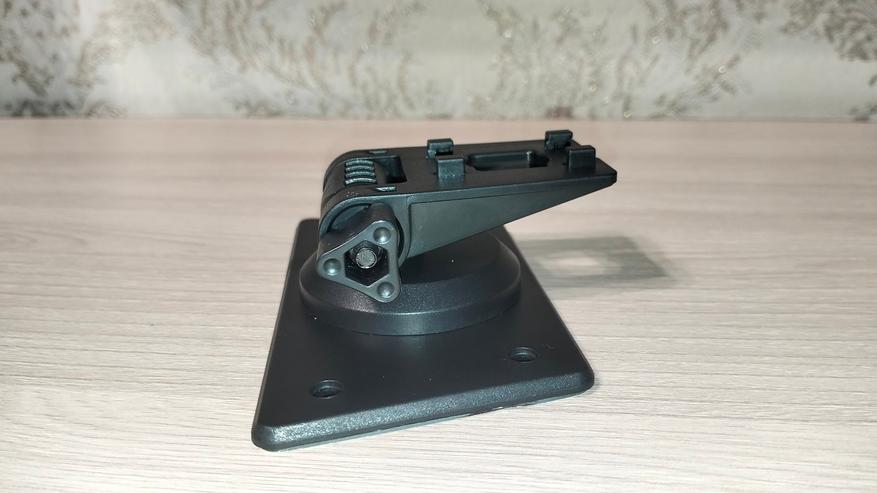
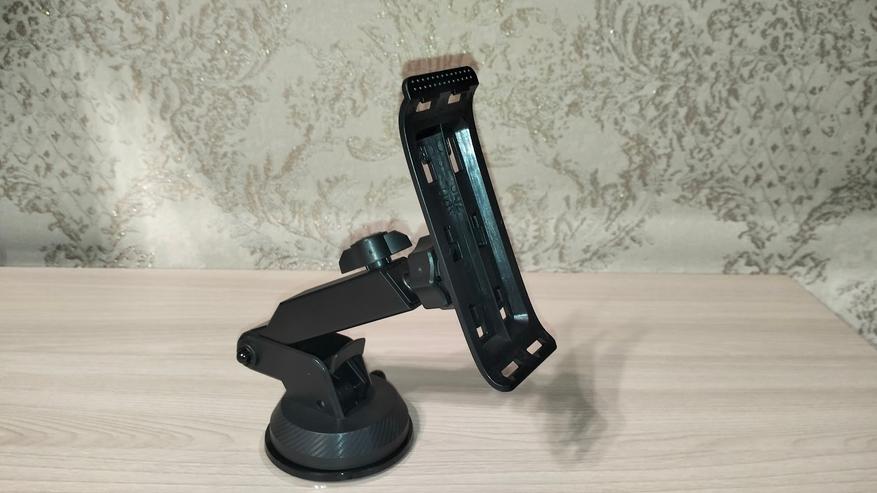
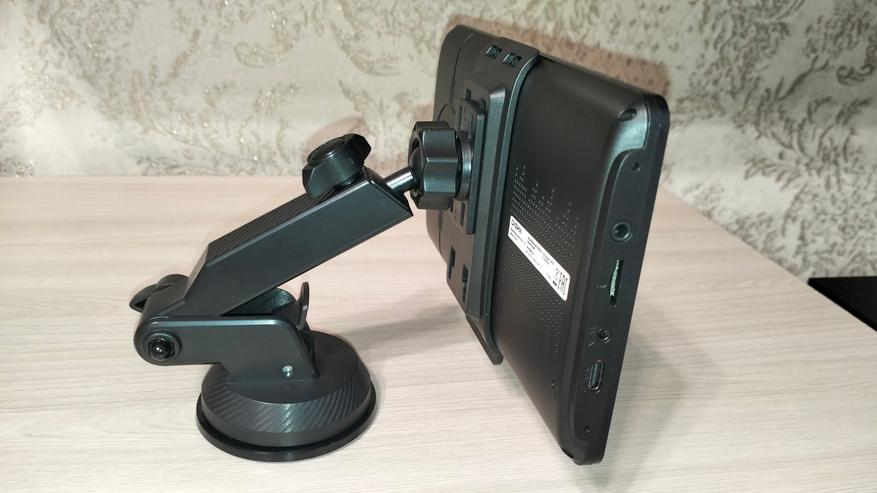
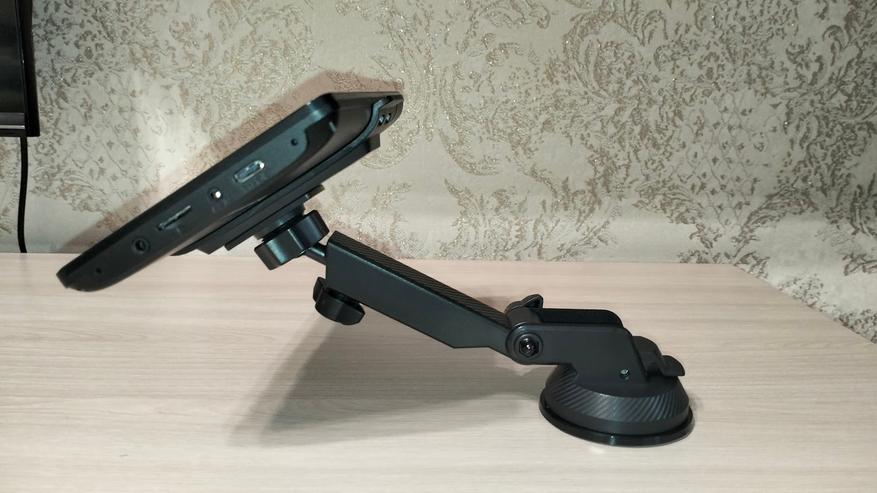
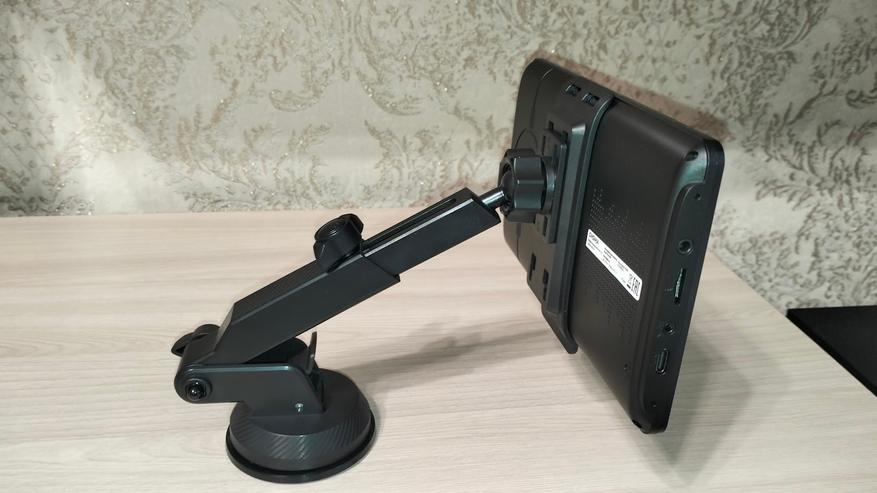
Druhá verze držáku je známější a univerzálnější, připevňuje se k panelu nebo ke sklu pomocí známé přísavky. Co se týče nastavení, zde je vše v pořádku.
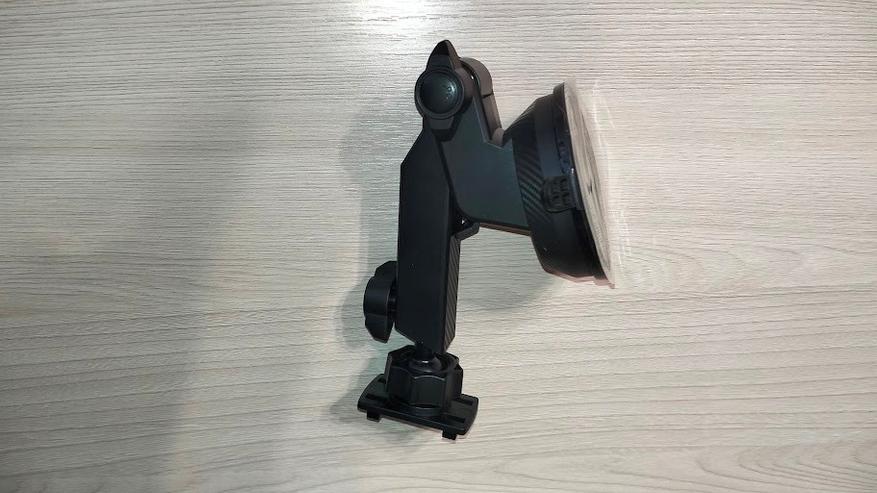
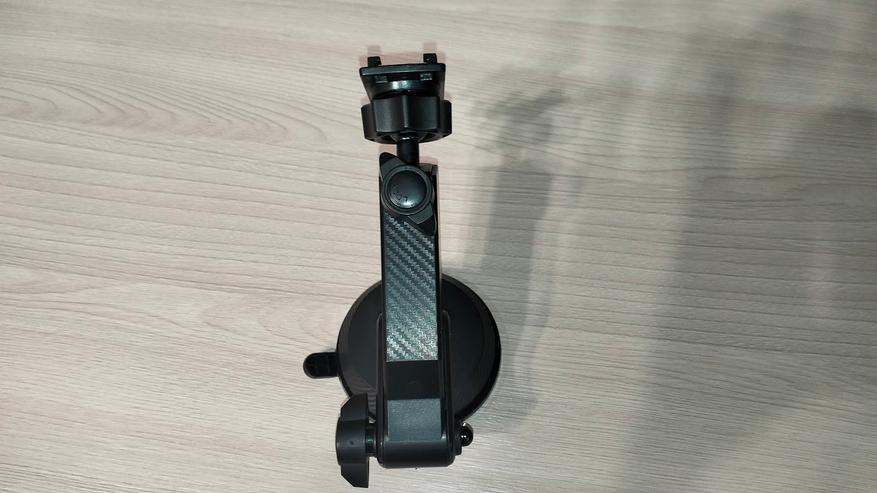
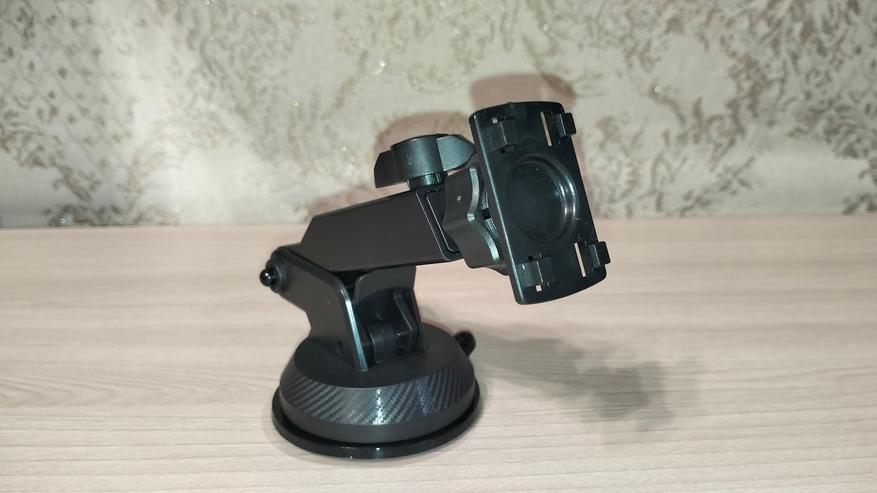
Pro lepší pochopení možností druhého držáku ale stojí za zmínku třetí část držáků, platforma, která je připevněna k samotnému monitoru, je jedna a je instalována na obou držácích.
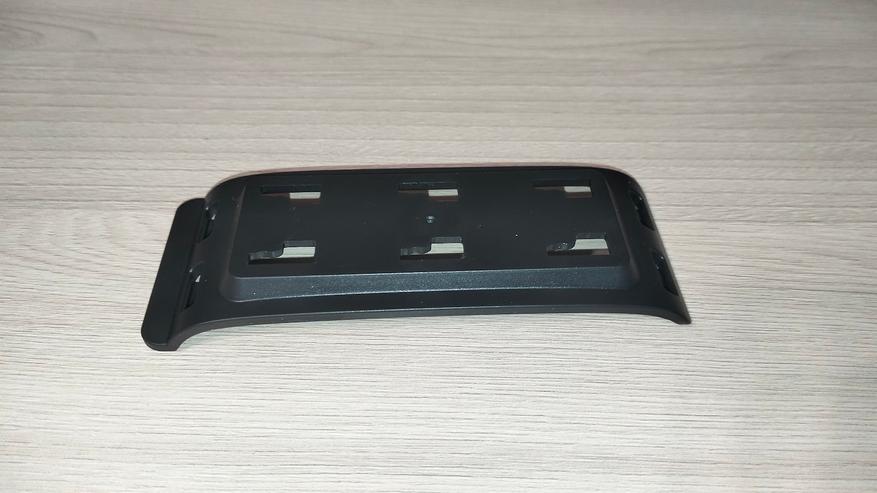
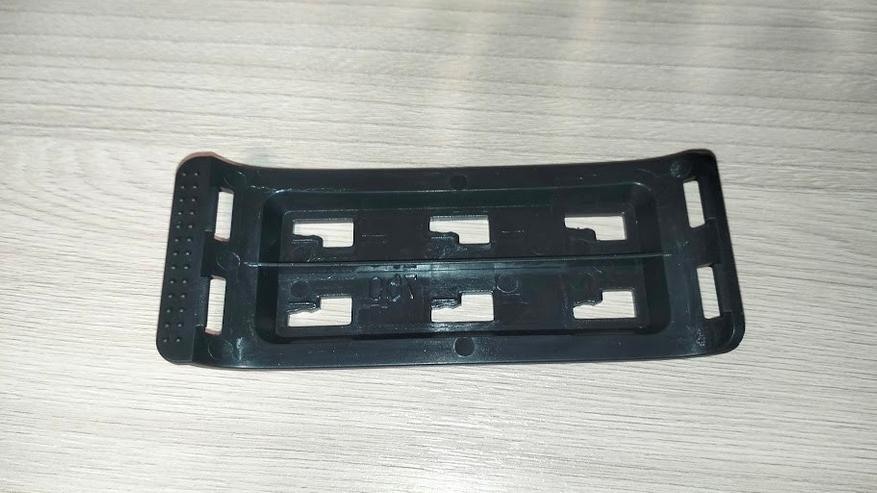
Platformu lze na monitor nainstalovat pouze ve správné poloze, jinak nezacvakne.
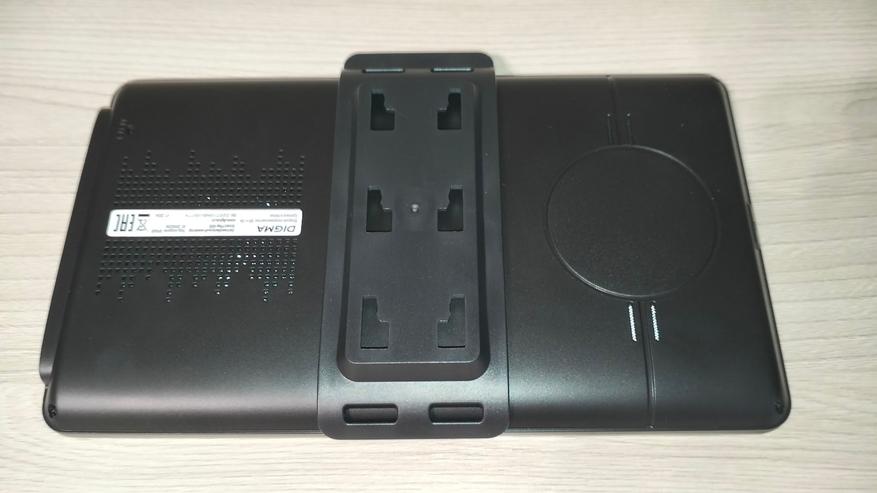
Držák umožňuje změnit úhel sklonu, je možné monitor posunout dopředu do poměrně velké vzdálenosti a také monitor otáčet.
Внешний вид
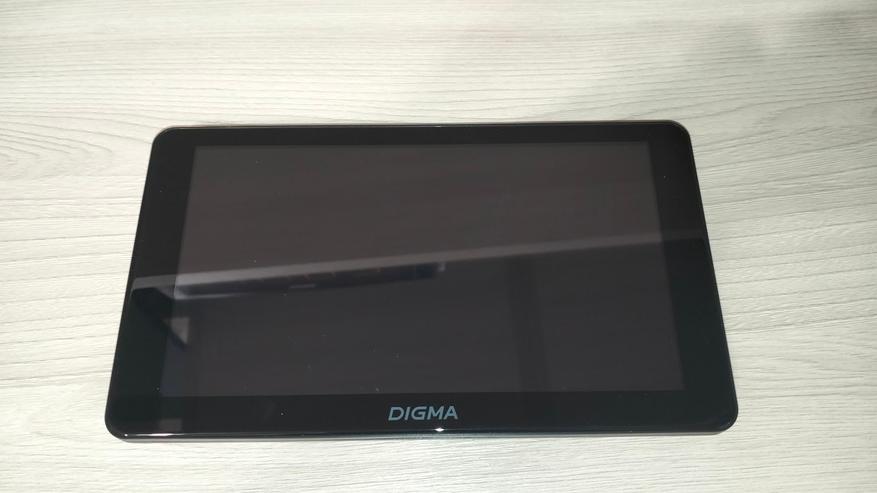
Digma Smart Play 600 je v podstatě tablet s rozměry 184*106*14 mm, tělo je vyrobeno z plastu, přední stranu tvoří sedmipalcová obrazovka s rozlišením 600 x 1024, kolem které je poměrně masivní rámeček s nápisem DIGMA ve spodní části.
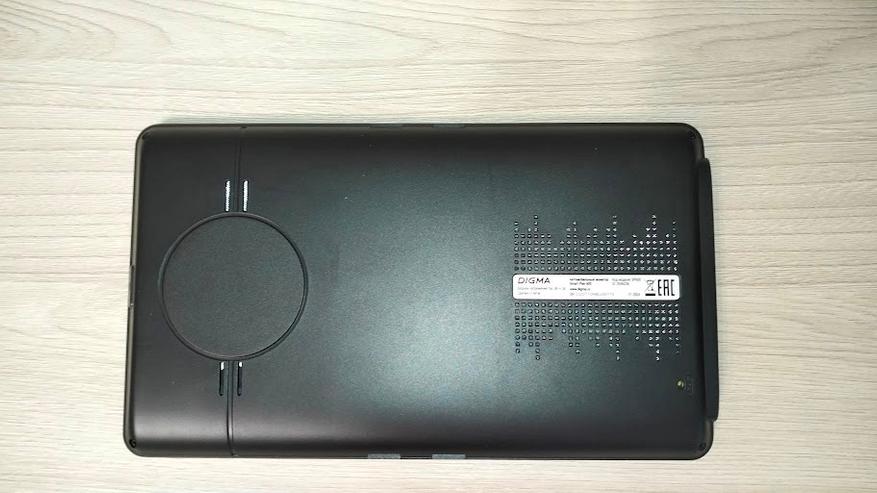
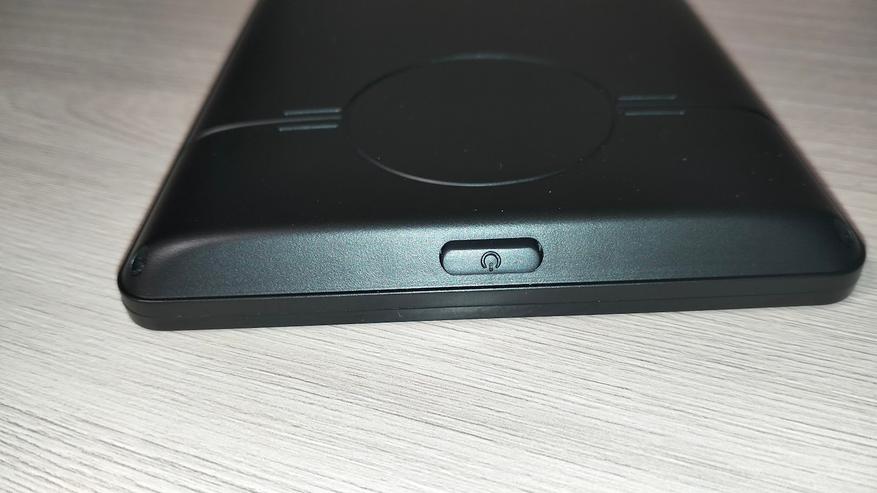
Na zadní straně pouzdra jsou otvory pro odvod tepla z vnitřku pouzdra, reproduktory a tlačítko pro resetování nastavení do továrního nastavení.
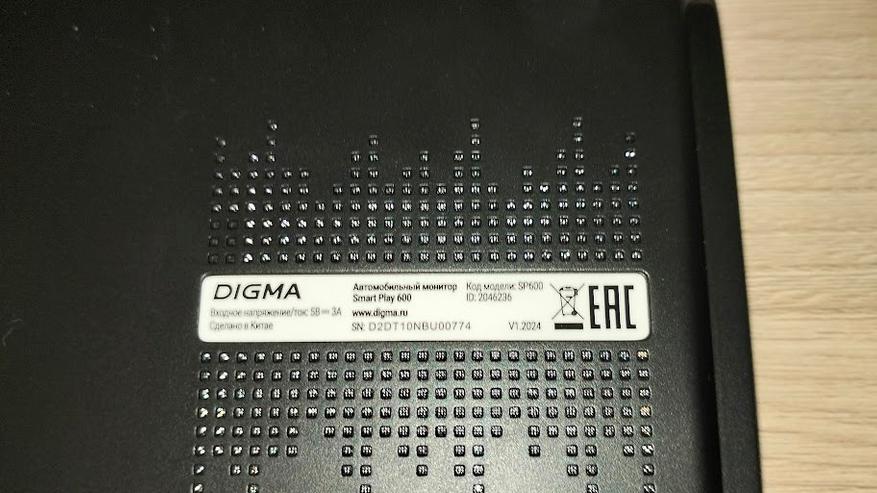
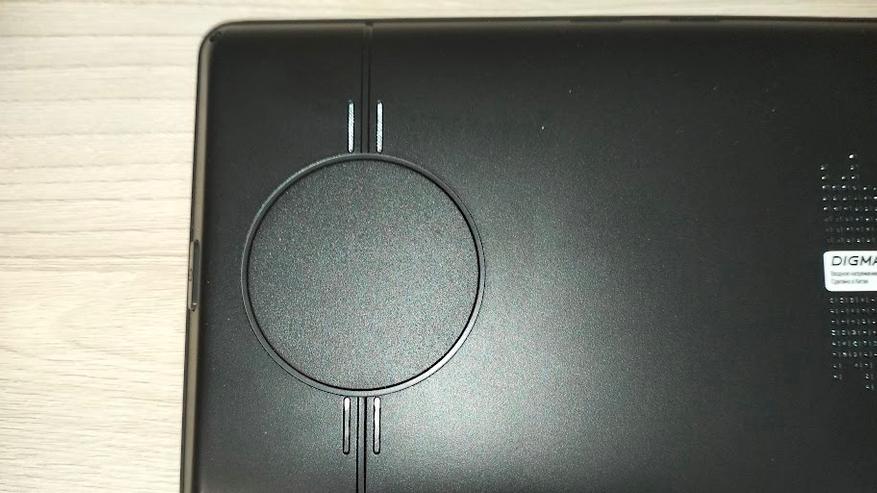
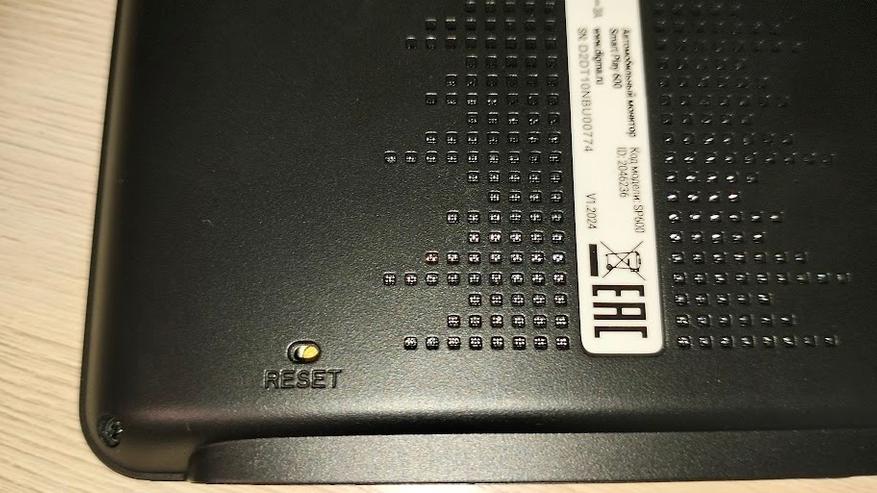
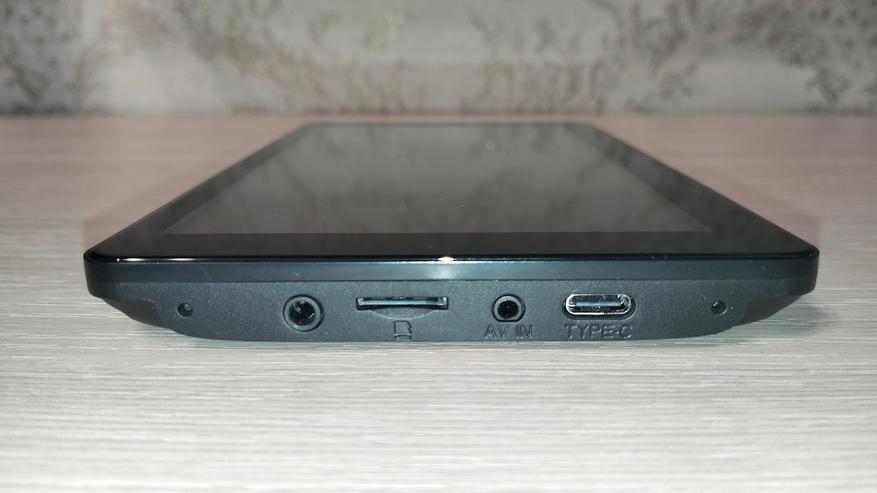
Tlačítko napájení a rozhraní jsou umístěny na koncích pouzdra. Na pravé straně je tlačítko napájení, na levé straně najdete porty pro připojení napájecího kabelu typu C, nad ním je port pro připojení zadní kamery, výše je slot pro paměťovou kartu a port pro připojení kabelu AUX.
Software
Zařízení se automaticky zapne po zapnutí a na obrazovce se objeví něco jako silně ořezaný Android.
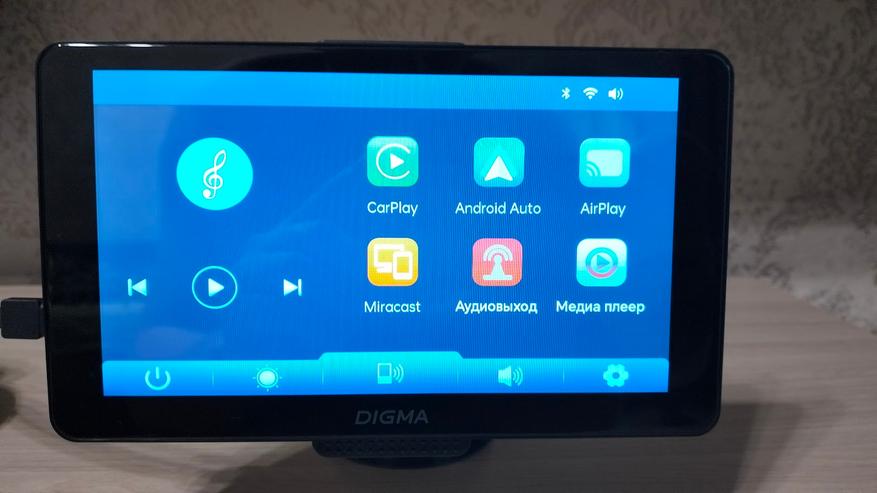
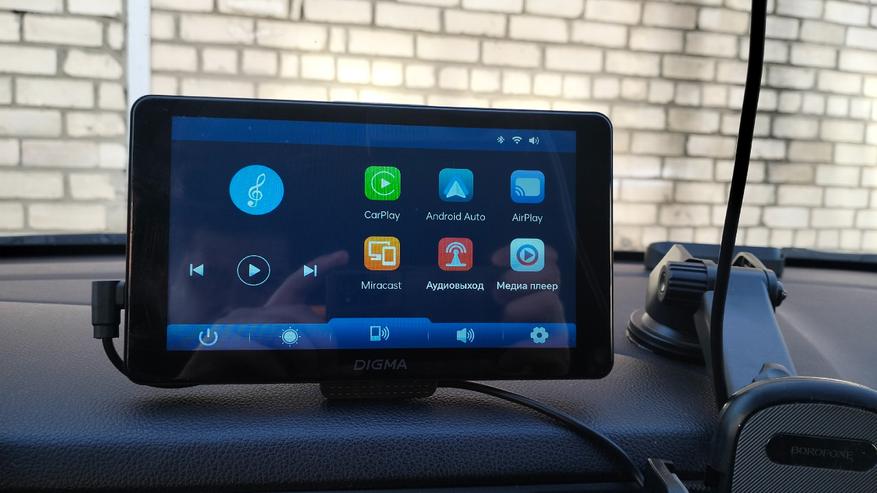
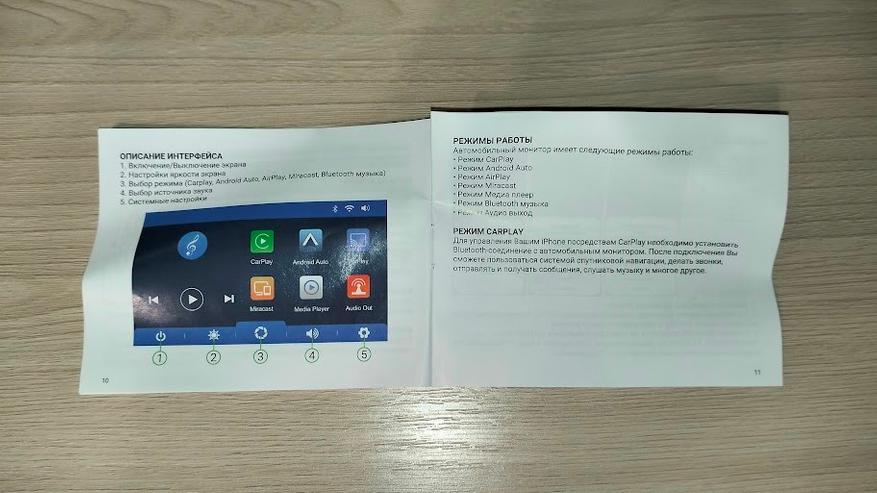
Ve spodní části obrazovky se nachází hlavní řádek nastavení, první vlevo je tlačítko pro zapnutí/vypnutí obrazovky, poté nastavení jasu obrazovky, poté tlačítko pro připojení smartphonu, následované tlačítkem pro ovládání hlasitosti a nakonec tlačítkem pro nastavení zařízení. Při výběru nastavení jasu nebo hlasitosti se v horní části obrazovky zobrazí proužek, který se upravuje.
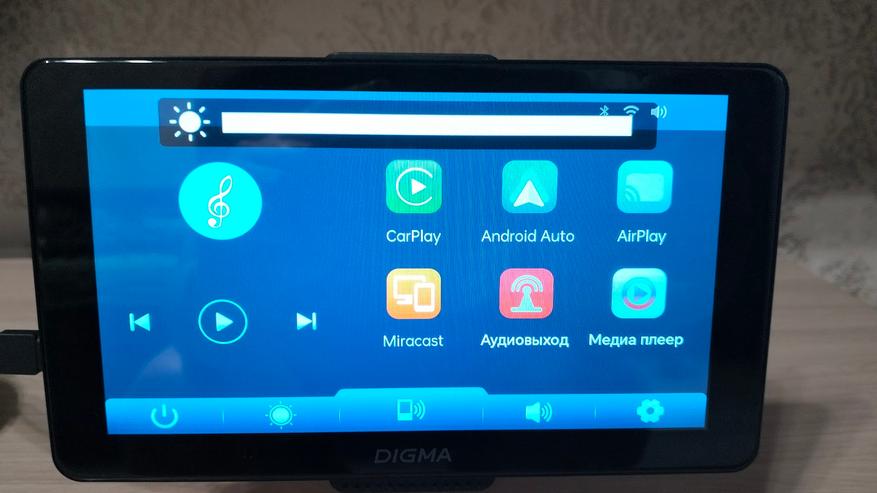
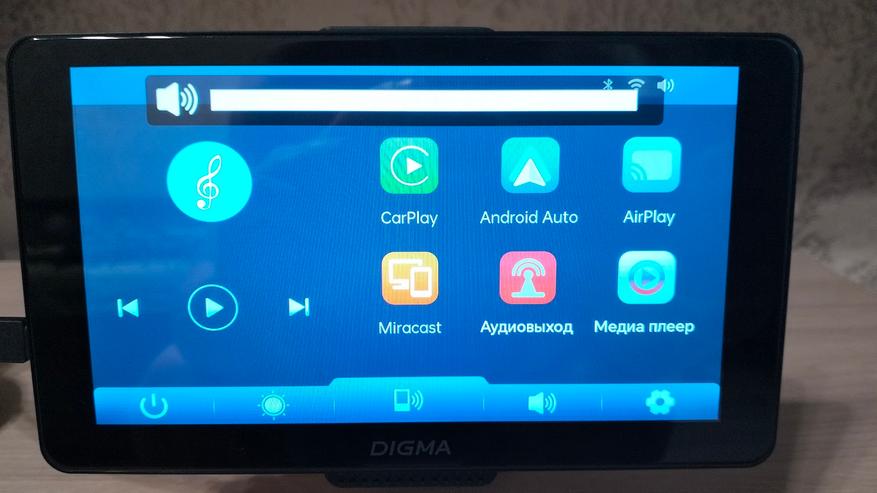
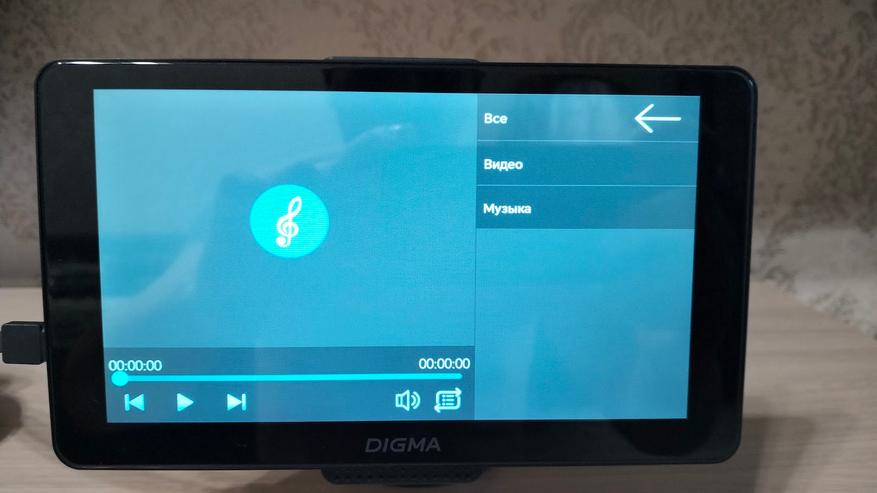
Na hlavní obrazovce je také přehrávač médií pro přehrávání souborů z flash karty.
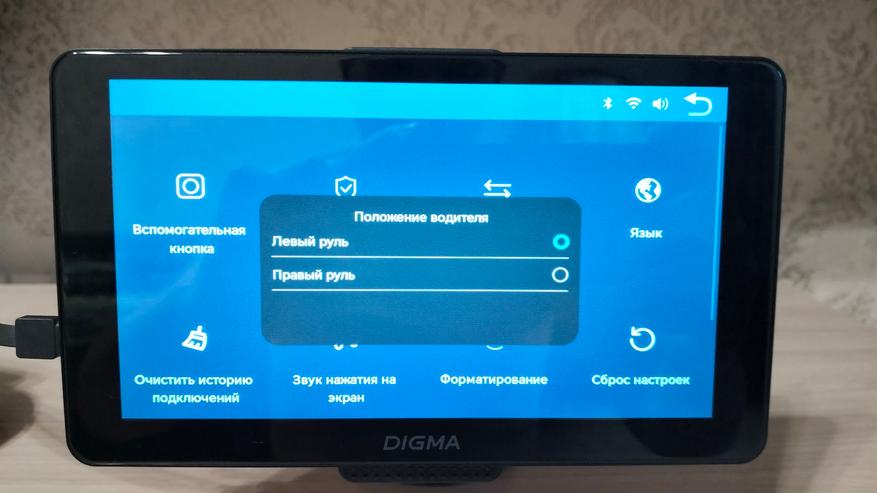
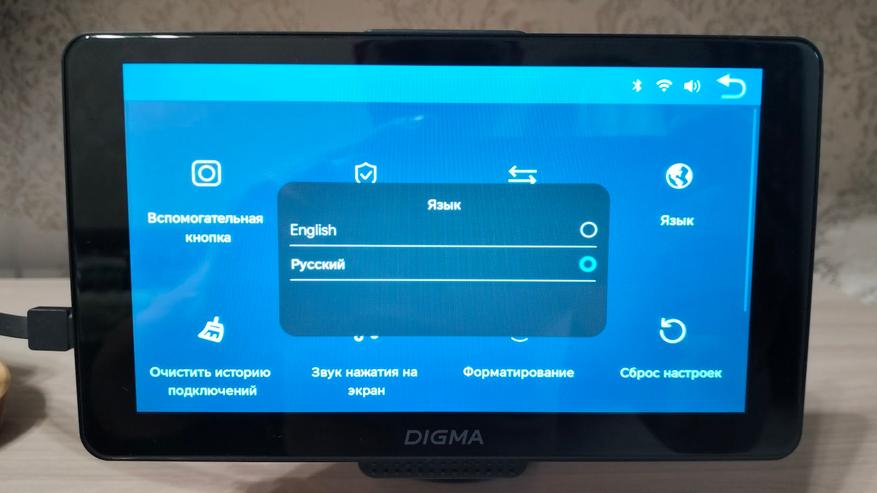
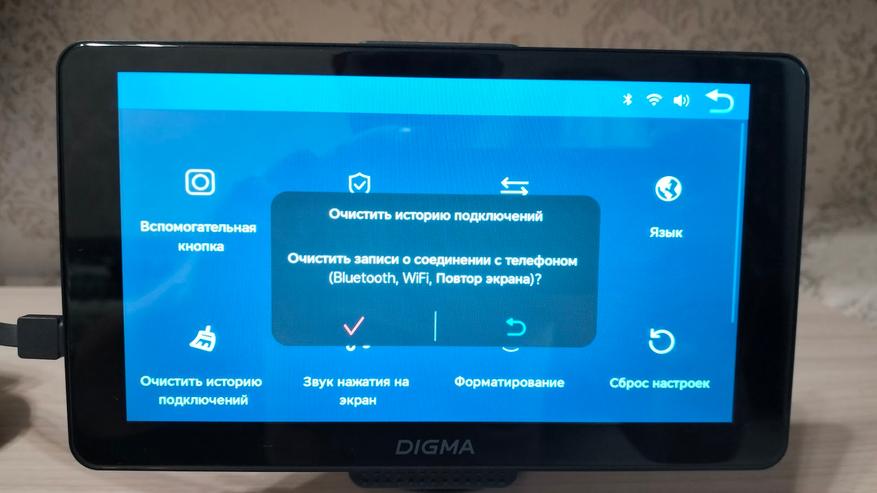
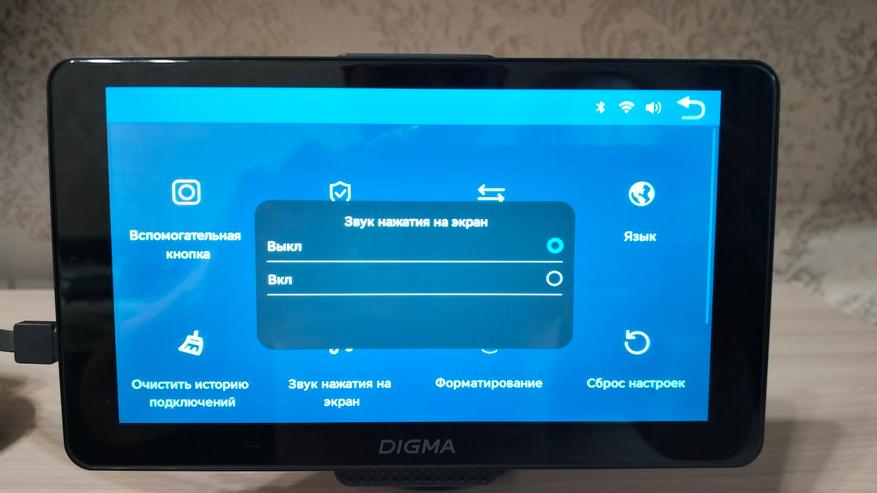
Stisknutím posledního tlačítka se dostanete do menu nastavení zařízení.
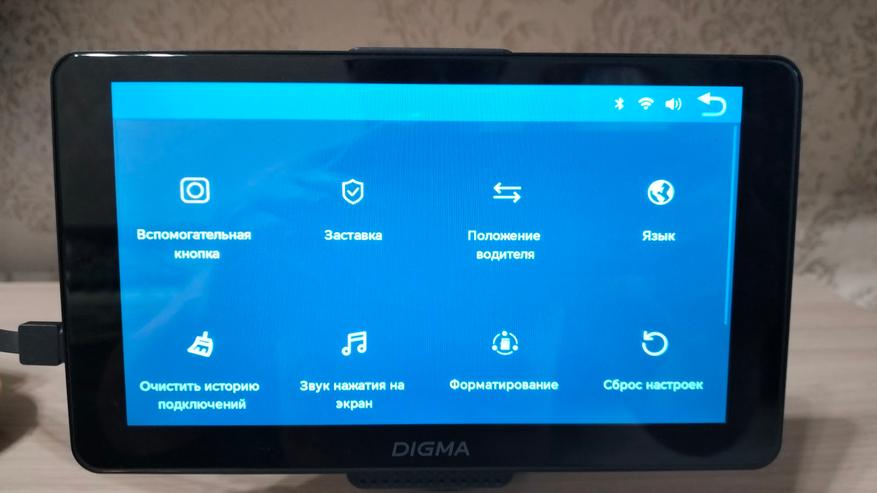
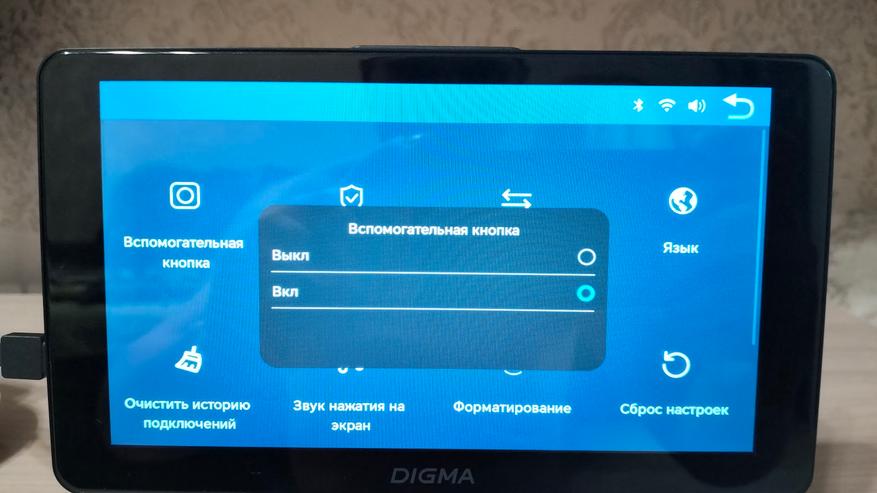
- Aktivujte pomocné tlačítko, které se zobrazí po připojení k chytrému telefonu a umožní vám přejít na hlavní obrazovku zařízení nebo upravit jas a hlasitost.
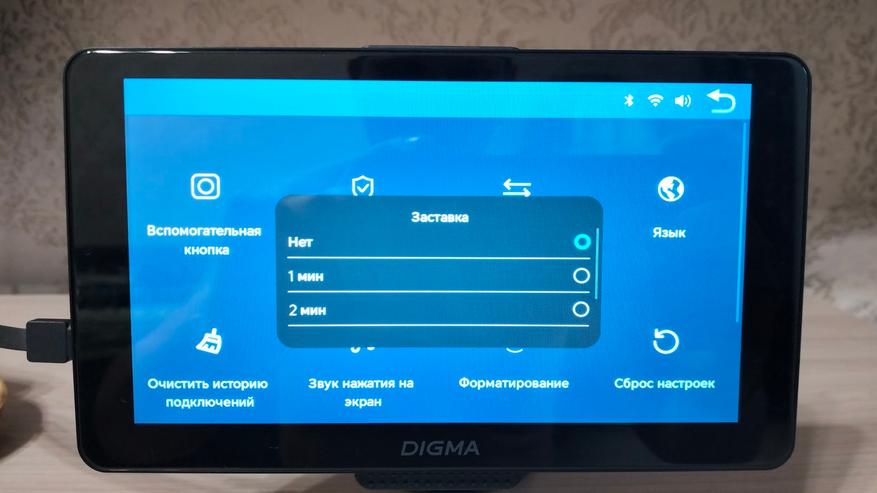
- Můžete dokonce zakázat výběr času, po kterém se spořič obrazovky zapne.
- Poloha řidiče (vpravo/vlevo).
- Jazyk: ruština a angličtina.
- Vymazání historie připojení ze smartphonů.
- Povolí nebo zakáže zvuk klepnutí na obrazovku.
- Pokud je paměťová karta nainstalována, naformátujte ji.
- Obnovit tovární nastavení.
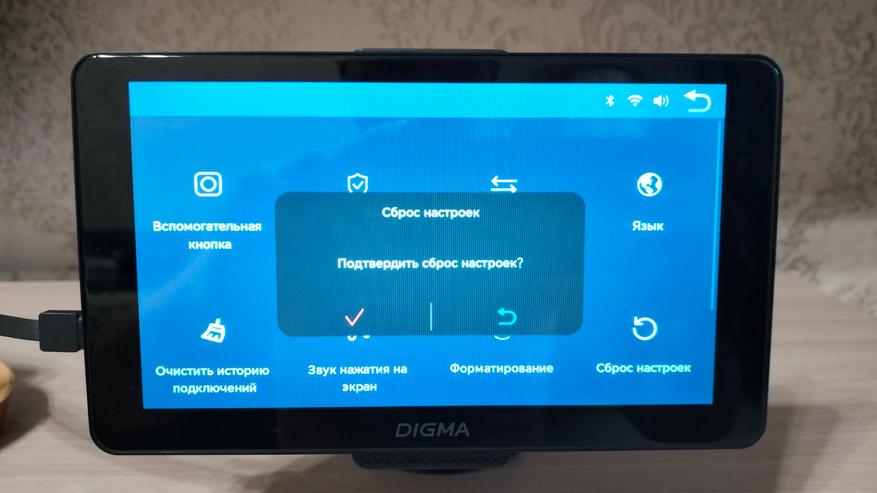
Vraťme se na hlavní obrazovku a přesuňme se k nejzajímavější části, k tomu, k čemu byl tento monitor zakoupen, a to k připojení k chytrému telefonu. Možnosti jsou zde:
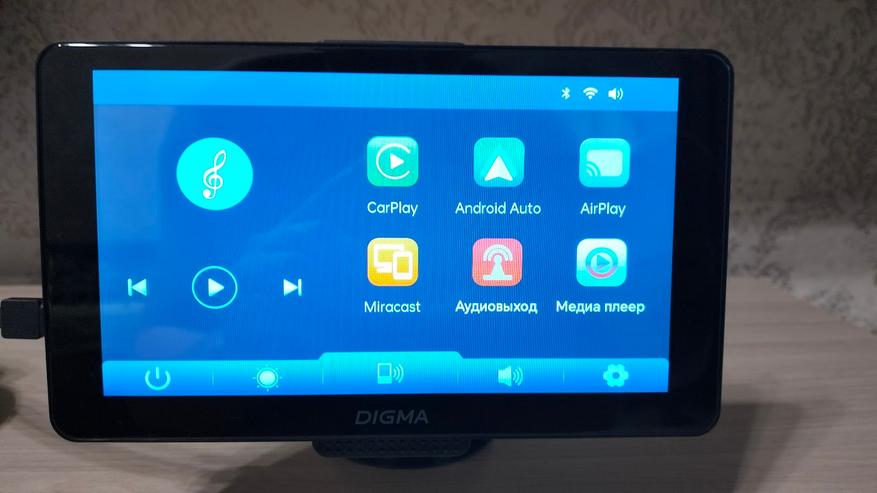
- Hra s autem
- Android Auto
- AirPlay
- Miracast
K nastavení připojení se dostanete kliknutím na příslušnou ikonu na monitoru, nebo můžete kliknout na prostřední ikonu ve spodním řádku a tam je všechny najdete i s pokyny k připojení.
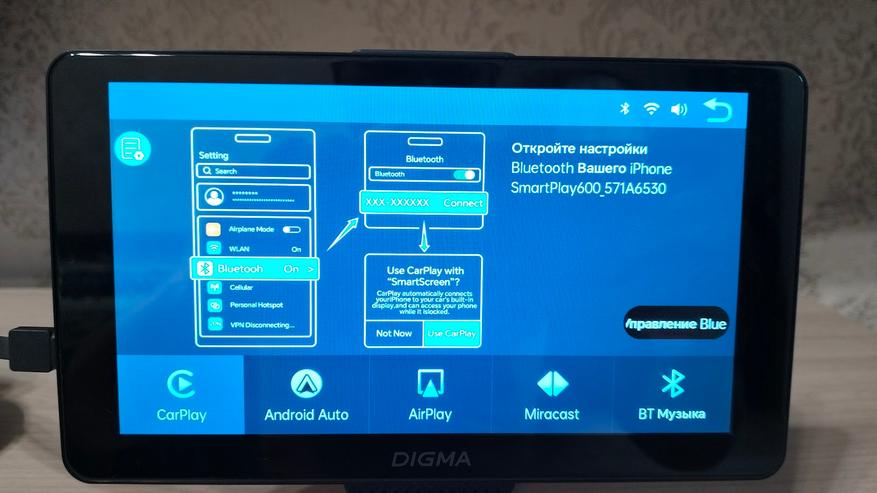
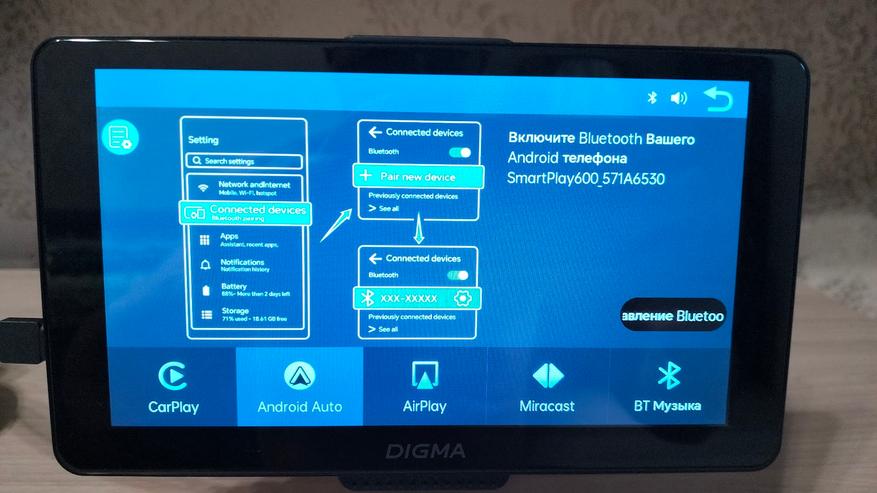
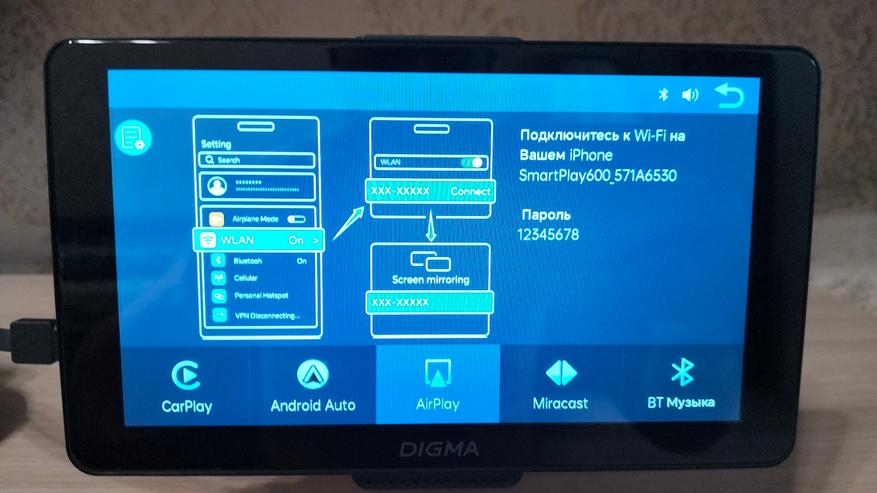
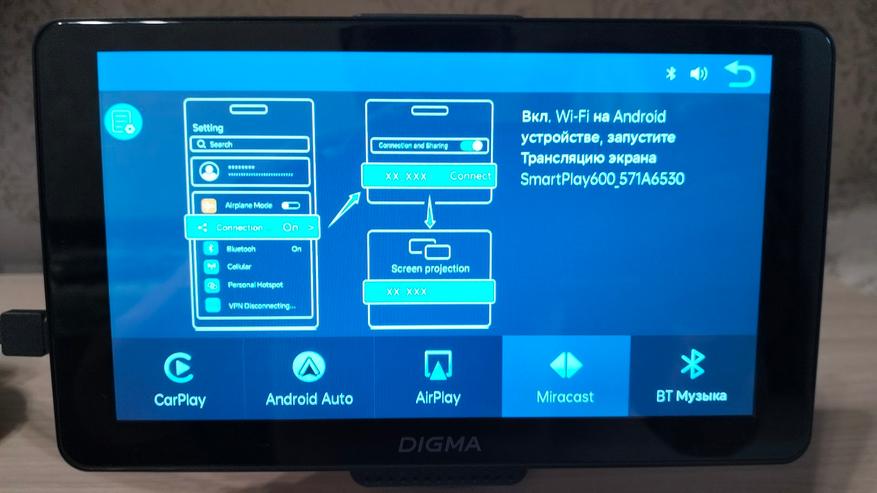
Protože mám chytrý telefon s Androidem a chci ho ovládat, nejen vysílat obrazovku, byl zvolen režim Android Auto, s připojením nebyly žádné problémy, chytrý telefon se k monitoru připojuje přes BT a Wi-Fi (současně), po prvním připojení se nastavení uloží a při následných spuštěních se monitor automaticky připojí k chytrému telefonu. Po zapnutí monitor nejprve spustí navigátor, co se týče rychlosti provozu – zde je vše v pořádku, ale stojí za to si uvědomit, že v tomto případě se jedná pouze o monitor vašeho chytrého telefonu a jeho rychlost přímo závisí na kapacitě vašeho chytrého telefonu. Například v mém případě, když je spuštěn pouze navigátor, se spotřebuje asi 0.4 GB RAM. Ale požadovaného výsledku je dosaženo! Navigátor funguje bez problémů a brzd.
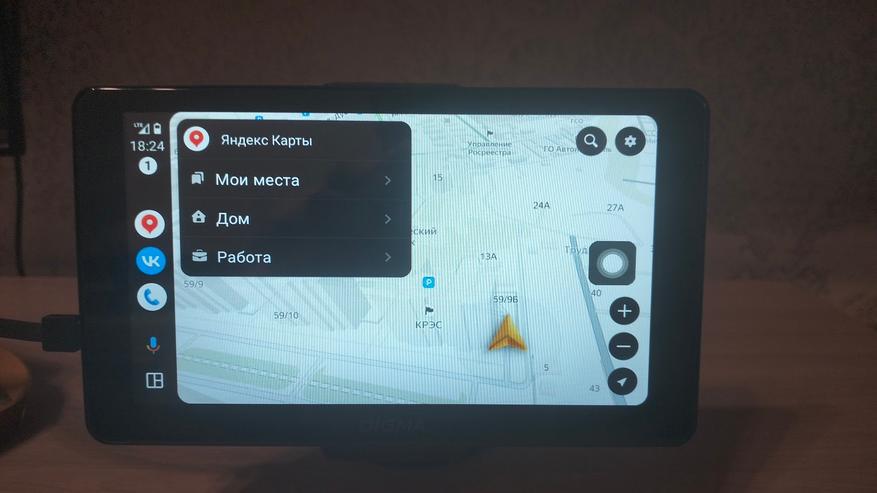
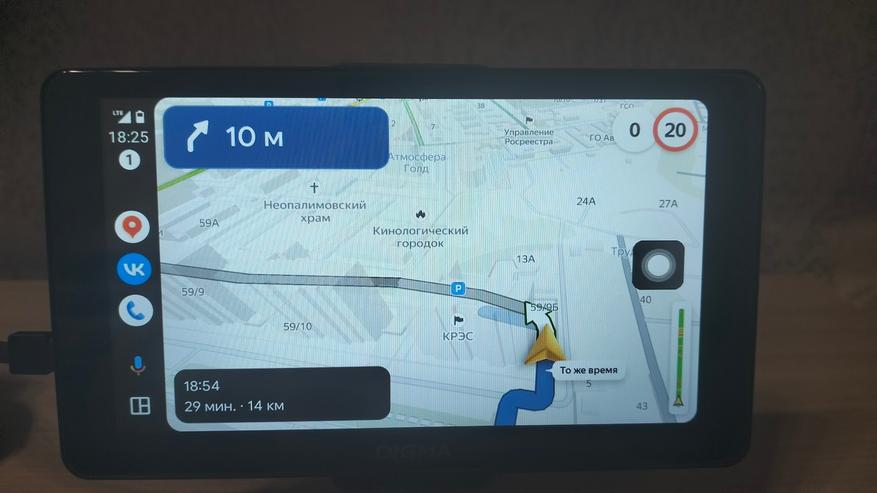
Pamatujete si to pomocné tlačítko z nastavení? Tady je v akci.
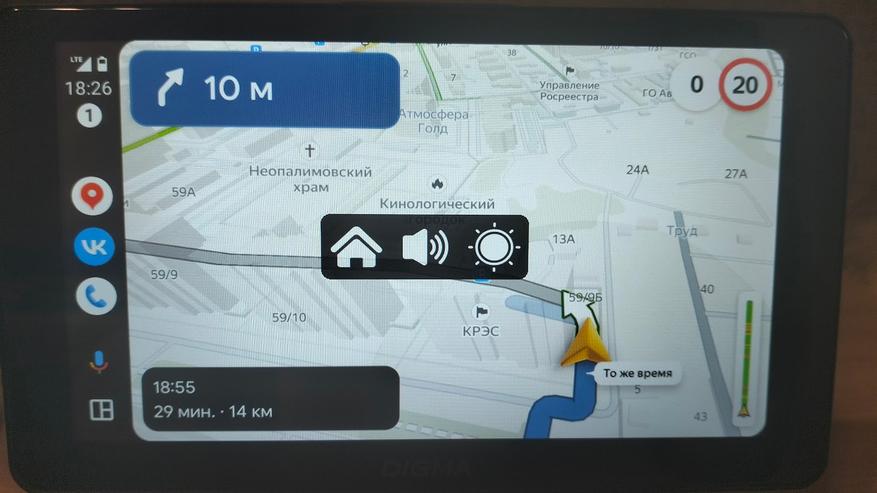
Co se týče spouštění dalších aplikací, tohle všechno sice jde, ale není to úplně obvyklý pohled, například při spuštění VK lze poslouchat pouze hudbu a opět je pohodlná práce zaručena pouze při dobré zásobě RAM, pokud zásoba není velká, jako v mém případě, tak se skladby dokážou přepínat s dobrým zpožděním, takže tuto funkci nechávám na rádio.
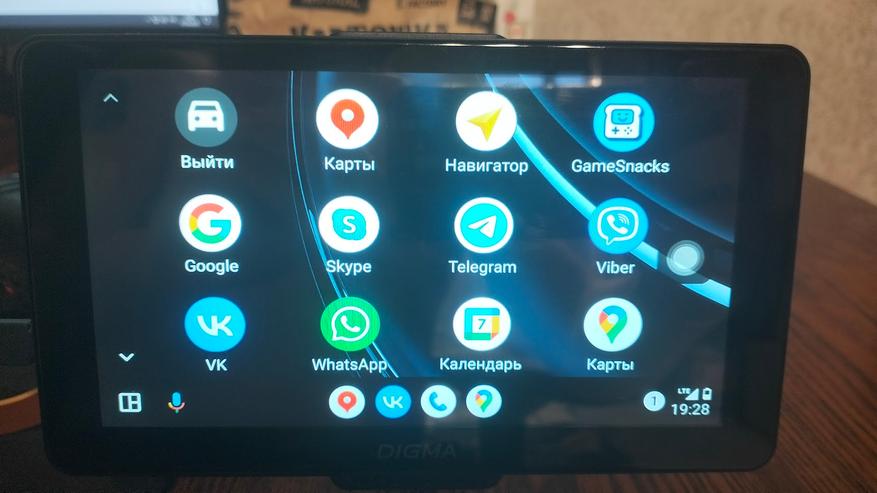
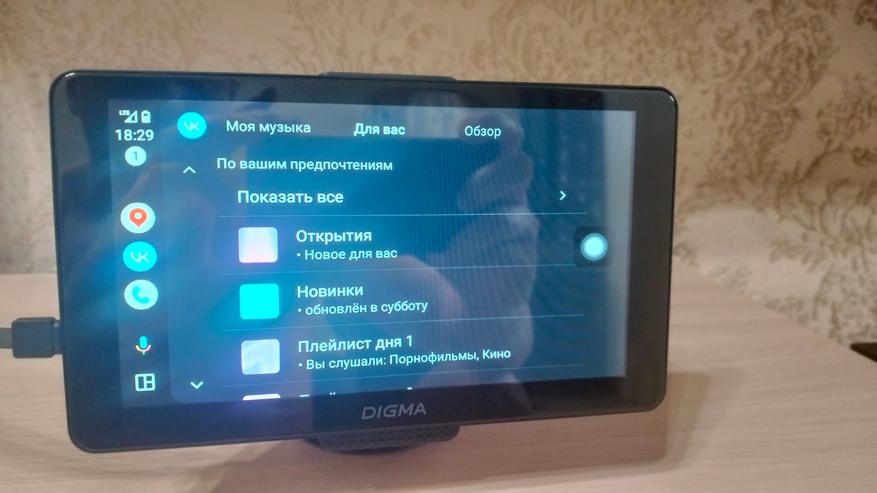
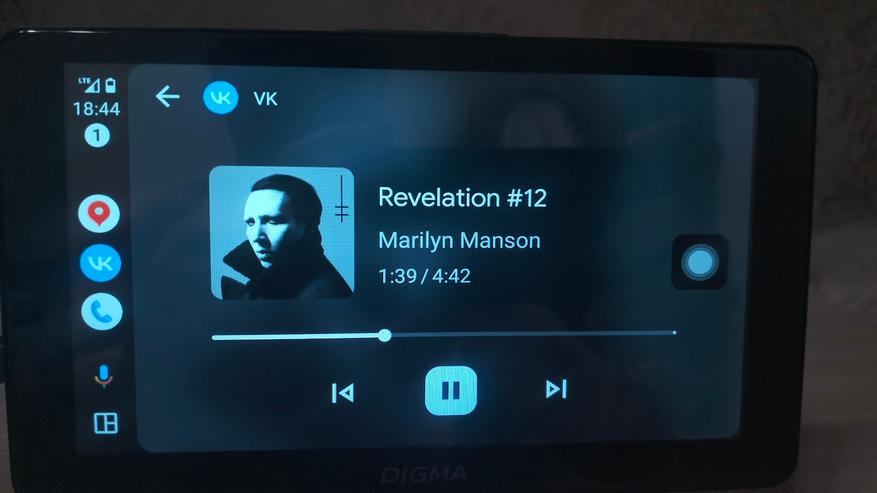
Poměrně příjemným bonusem bude rozdělená obrazovka, v jedné části vidíte navigaci, v druhé pak ovládat hudbu.
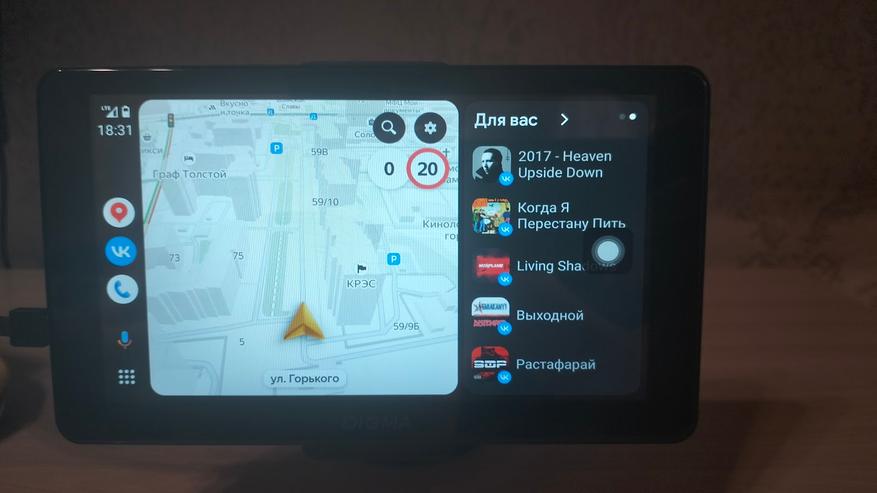
Dalším rozdílem oproti běžné správě aplikací jsou messengery, zde se vše točí kolem bezpečné jízdy. Když přijde zpráva, nebudete se moci nechat rozptylovat jejím čtením, protože existuje pouze možnost si ji poslechnout a také na zprávu odpovědět hlasem. Partner obdrží vaši zprávu v textové podobě. Vzhledem k tomu, že monitor je vybaven reproduktorem a mikrofonem, můžete také telefonovat, ale je třeba si uvědomit, že kvalita zvuku bude přímo záviset na tom, jak daleko je monitor (a jeho mikrofon) od vás.
Instalace na panel nezpůsobila žádné potíže, monitor drží perfektně, přísavka je spolehlivá, testoval jsem ho na velkých nerovnostech – vše zůstalo na svém místě. Rozměry monitoru jsou poměrně kompaktní, takže vůbec nepřekáží při řízení a nyní se můžete zbavit držáku na smartphone, ten se zde už nebude hodit.
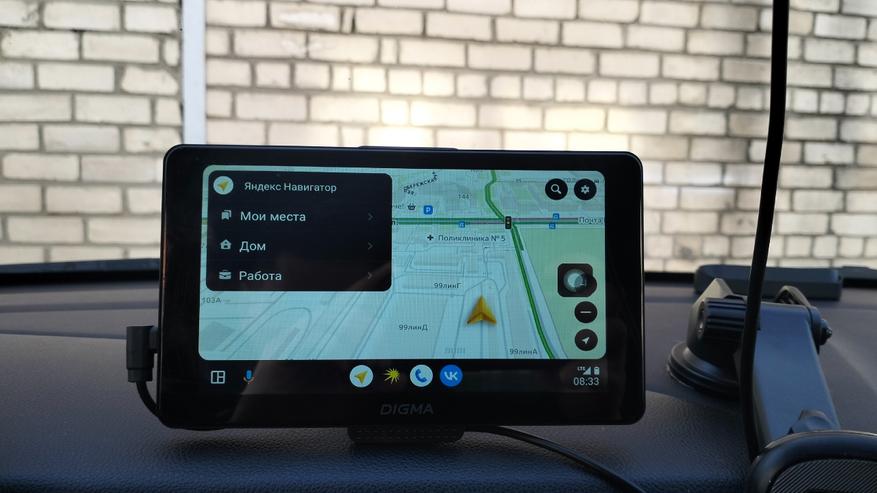
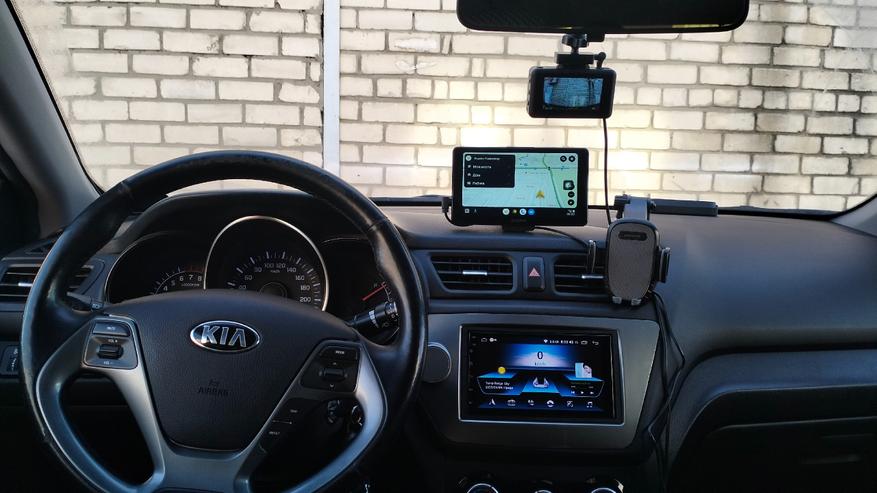
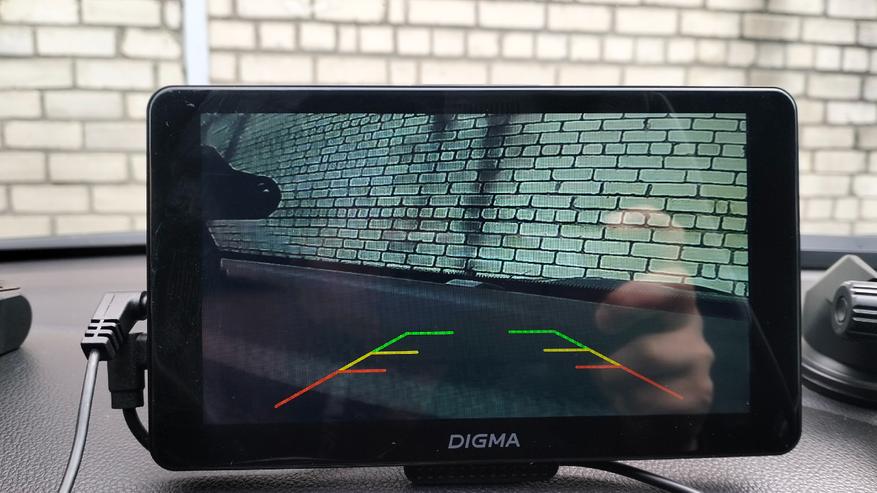
Další výhodou tohoto modelu je přítomnost parkovací kamery, o jejím zapojení se dozvíte z návodu. Kabel je dostatečný pro bezproblémové zapojení do kufru. Kvalita kamery je vynikající, parkovací čáry jsou zde.
Aktuální cenu a možnost nákupu najdete na market.yandex.
Celkový
Automonitor Digma Smart Play 600 se s tímto úkolem vyrovnal perfektně, konkrétně se stal nezbytným doplňkem slabého rádia, zdálo by se, co je špatného na tom, že smartphone používá stejný navigátor? Alespoň proto, že nyní můžete smartphone používat a neminimalizovat navigátor, a to je důležité, když jedete na neznámém místě, a uvedu názorný příklad, v létě na dlouhé cestě, v horku 40+, byl smartphone na místě, kde z něj nyní vidíte držák, a pak jsem zjistil, že při přehřátí tento darebák zrádně vypíná internet, a proto je to mínus navigace a mínus hudba, teď s tím nebudou žádné problémy.